


「パワーポイントのスライドを音声で確認したい」「ノート欄に書いた原稿を読み上げてほしい」「ナレーション付きのプレゼン資料を作りたい」 ——パワーポイントを使った資料作成や発表準備において、こうしたニーズを持つ方は少なくありません。
パワーポイント(Microsoft PowerPoint)には、テキストを音声で読み上げる機能が搭載されています。この機能を活用すれば、スライドの内容を耳で確認したり、発表原稿のチェックに役立てたりすることができます。また、音声ファイルを挿入したり、自分の声を録音してナレーションを追加することも可能です。
なお、本記事は2026年2月時点の情報をもとに執筆しています。Microsoft PowerPointはバージョンによって機能や操作方法が異なる場合があります。本記事では主にMicrosoft 365版のPowerPointを基準に解説していますが、お使いのバージョンによっては画面や手順が異なることがあります。
- パワーポイントでスライドやノート欄のテキストを音声で読み上げる方法
- 自分の声を録音したり音声ファイルを挿入してナレーション付き資料を作る方法
- AI音声合成サービスを活用してテキストから自然なナレーション音声を生成する方法
パワーポイントの音声読み上げ機能とは
パワーポイントの音声読み上げ機能は、スライド上のテキストやノート欄の内容を音声で再生する機能です。主にアクセシビリティ向上を目的として搭載されていますが、資料作成やプレゼン準備にも活用できます。
ビジネスシーンでの活用例
パワーポイントの音声読み上げ機能は、さまざまなビジネスシーンで役立ちます。
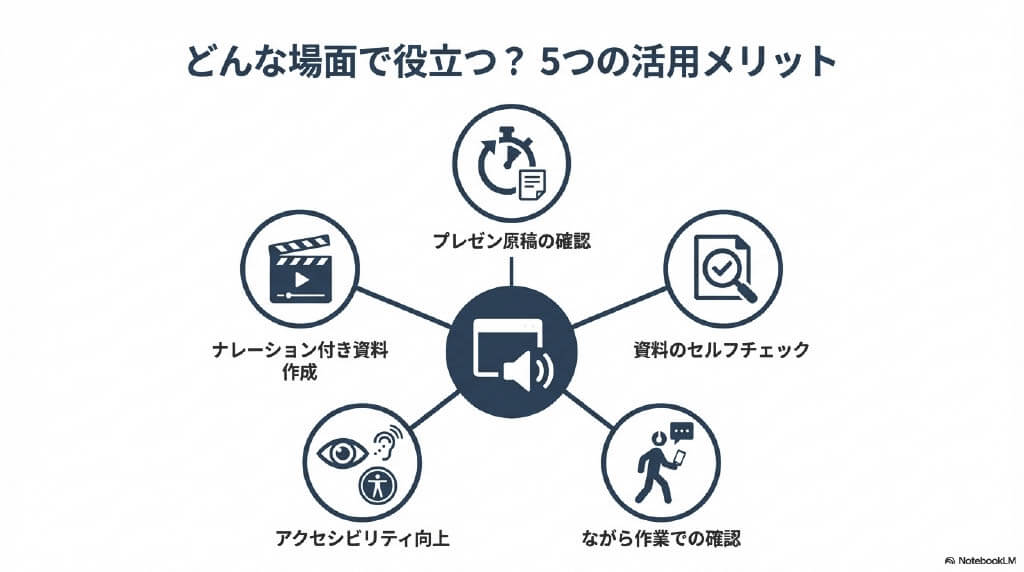
- プレゼン原稿の確認:ノート欄に書いた発表原稿を音声で聞くことで、言い回しの自然さや時間配分をチェックできます。黙読では気づきにくい冗長な表現や、口に出しにくいフレーズを発見するのに効果的です。
- 資料のセルフチェック:スライド内のテキストを読み上げさせることで、誤字脱字や表現の違和感に気づきやすくなります。
- ながら作業での資料確認:移動中や他の作業をしながら、スライドの内容を耳で確認できます。
- アクセシビリティ対応:視覚に障害のある方や、画面を見続けることが難しい状況での資料確認に活用できます。
- ナレーション付き資料の作成:音声を録音または挿入することで、説明付きのプレゼン資料や研修教材、動画コンテンツのベースを作成できます。
パワーポイントでテキストを音声読み上げする方法
パワーポイントには「読み上げ」機能が搭載されており、選択したテキストを音声で再生できます。この機能を使うには、まずクイックアクセスツールバーに読み上げボタンを追加する必要があります。
読み上げ機能を有効にする手順
パワーポイントの読み上げ機能は、初期状態ではツールバーに表示されていません。以下の手順で有効化します。
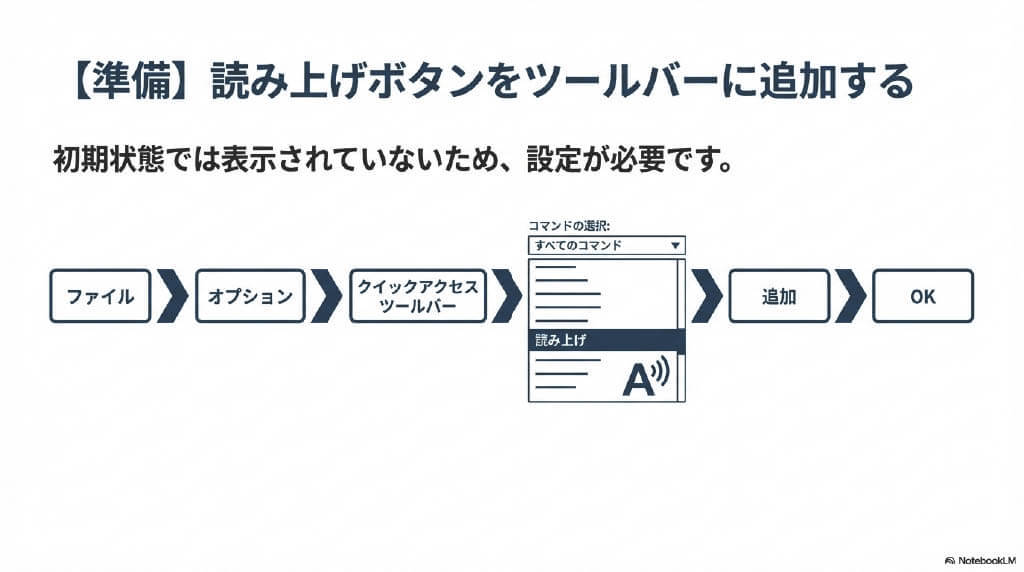
- パワーポイントを開き、画面左上の「ファイル」タブをクリックする
- 左側メニューから「オプション」を選択する
- 「PowerPointのオプション」ダイアログが開いたら、左側メニューから「クイックアクセスツールバー」を選択する
- 「コマンドの選択」ドロップダウンメニューから「すべてのコマンド」を選択する
- コマンド一覧から「読み上げ」を探して選択し、「追加」ボタンをクリックする
- 「OK」をクリックして設定を保存する
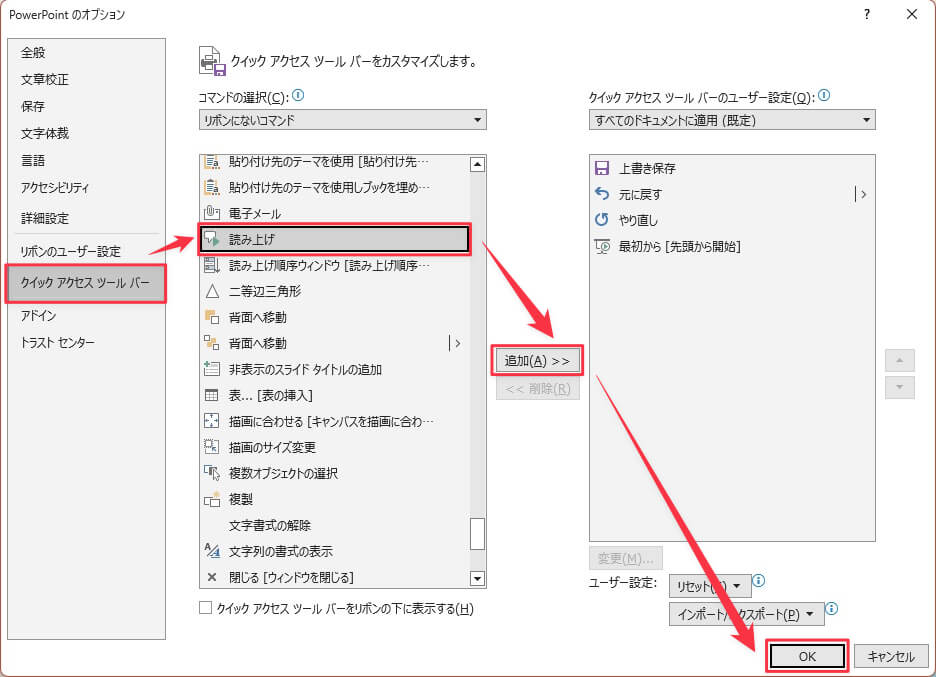
これで、パワーポイントのウィンドウ上部にあるクイックアクセスツールバーに、読み上げボタン(スピーカーアイコン)が追加されます。
読み上げ機能の基本的な使い方
読み上げ機能を有効にしたら、以下の手順でテキストを読み上げることができます。
- 読み上げたいテキストを選択する(テキストボックス内のテキストをドラッグして選択)
- クイックアクセスツールバーの「読み上げ」ボタンをクリックする
- 選択したテキストが音声で読み上げられる
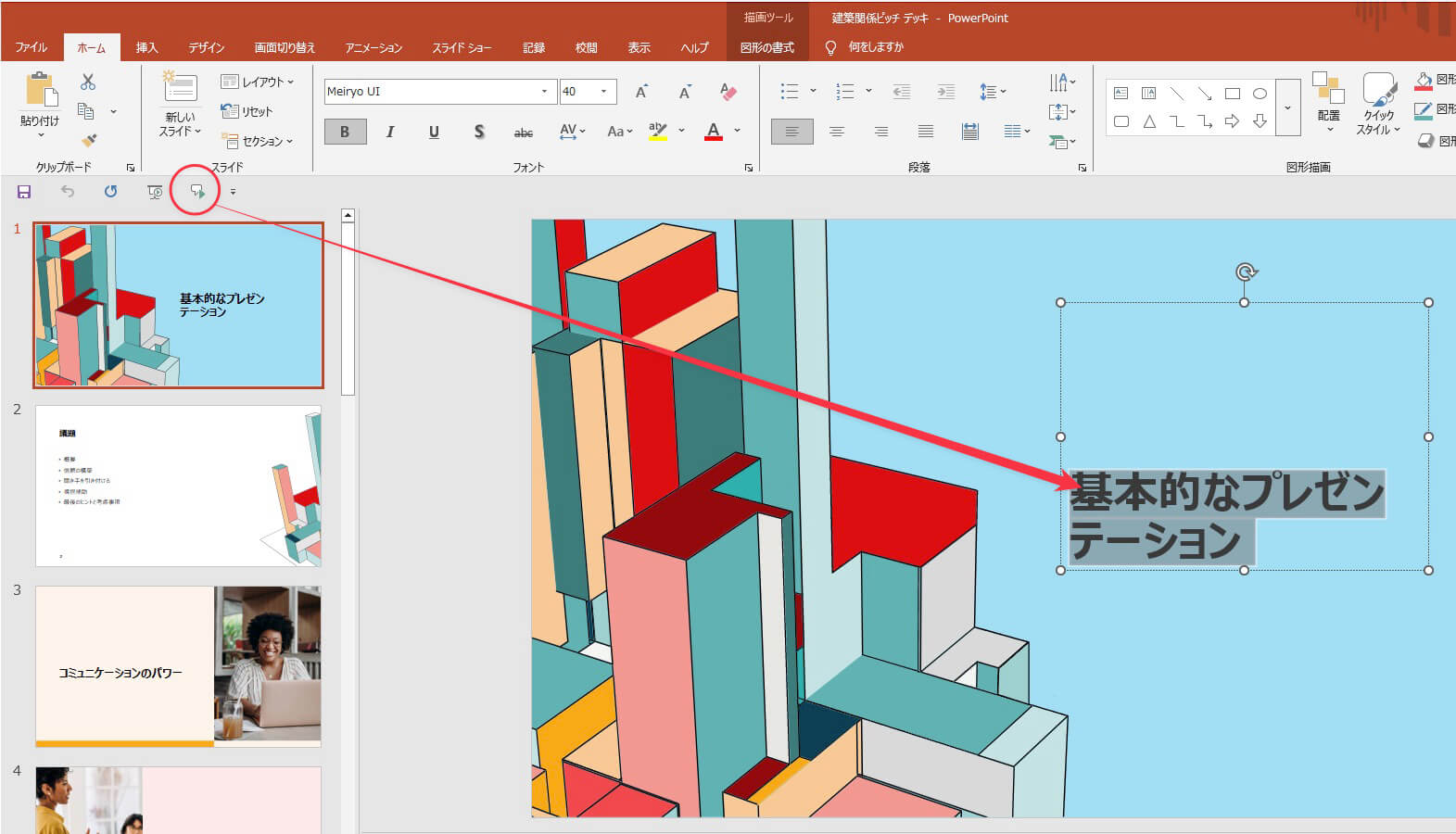
読み上げを途中で停止したい場合は、再度「読み上げ」ボタンをクリックするか、Escキーを押します。
テキストを選択せずに読み上げボタンをクリックすると、カーソル位置から文章の終わりまで、または段落単位で読み上げが行われます。
パワーポイントのノートを音声で読み上げる方法
パワーポイントのノート欄(発表者ノート)に入力した内容も、音声で読み上げることができます。プレゼンの発表原稿を耳で確認したい場合に便利です。
ノート欄に入力したテキストの読み上げ
ノート欄のテキストを読み上げるには、以下の手順で行います。
- ノートペインを表示する(画面下部の「ノート」をクリック)
- ノートペイン内のテキストを選択する
- クイックアクセスツールバーの「読み上げ」ボタンをクリックする
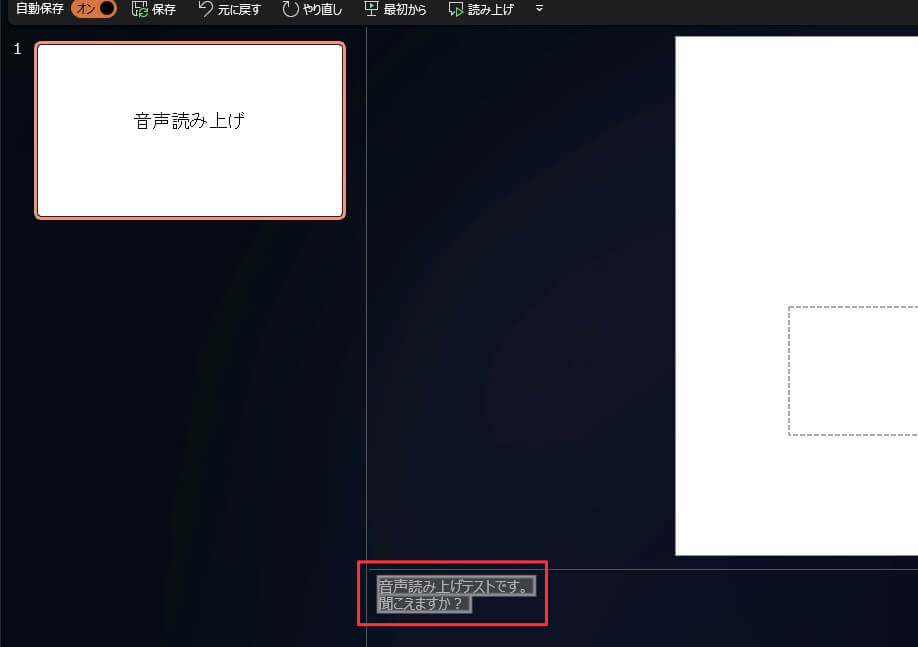
ノートペインが狭くて操作しにくい場合は、「表示」タブから「ノートページ」ビューに切り替えると、ノート欄を大きく表示できます。ノートページビューでも同様に、テキストを選択して読み上げボタンをクリックすれば音声で再生されます。
ノート読み上げ時の注意点
ノートの読み上げ機能を使用する際は、以下の点に注意してください。
- 一度に読み上げられる範囲:長文のノートを一括で読み上げると、途中で途切れたり、読み上げに時間がかかったりする場合があります。段落ごとに分けて読み上げることをおすすめします。
- 特殊な記号や略語の読み方:箇条書きの記号や、「FY2026」のような略語は、意図した通りに読み上げられないことがあります。確認用途で使う場合は、読み上げ結果を聞きながら原稿を修正していくとよいでしょう。
- スライドショー中の読み上げ:スライドショー実行中には、この読み上げ機能は使用できません。発表前の準備段階で活用してください。
パワーポイントにナレーション音声を追加する方法
パワーポイントでは、スライドに音声を追加することで、ナレーション付きのプレゼン資料を作成できます。自分の声を録音する方法と、あらかじめ用意した音声ファイルを挿入する方法があります。
自分の声を録音してナレーションを追加する
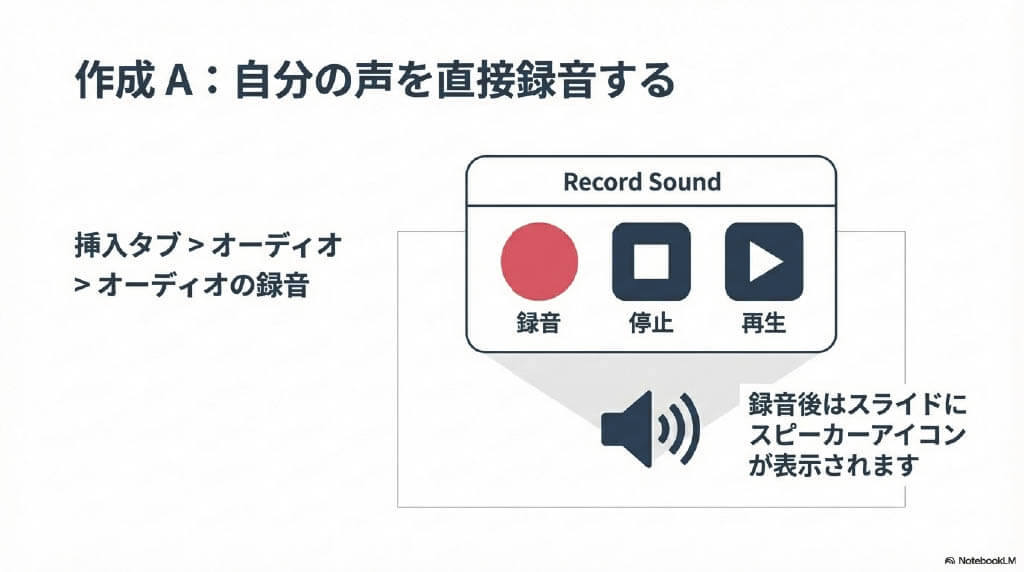
パワーポイントには、マイクを使って直接音声を録音する機能があります。
スライドごとに音声を録音する方法は以下の通りです。
- 音声を追加したいスライドを開く
- 「挿入」タブをクリックする
- 「オーディオ」→「オーディオの録音」を選択する
- 録音ダイアログが表示されたら、録音ボタン(赤い丸)をクリックして録音を開始する
- ナレーションを話し終えたら、停止ボタン(四角)をクリックする
- 再生ボタンで内容を確認し、問題なければ「OK」をクリックする
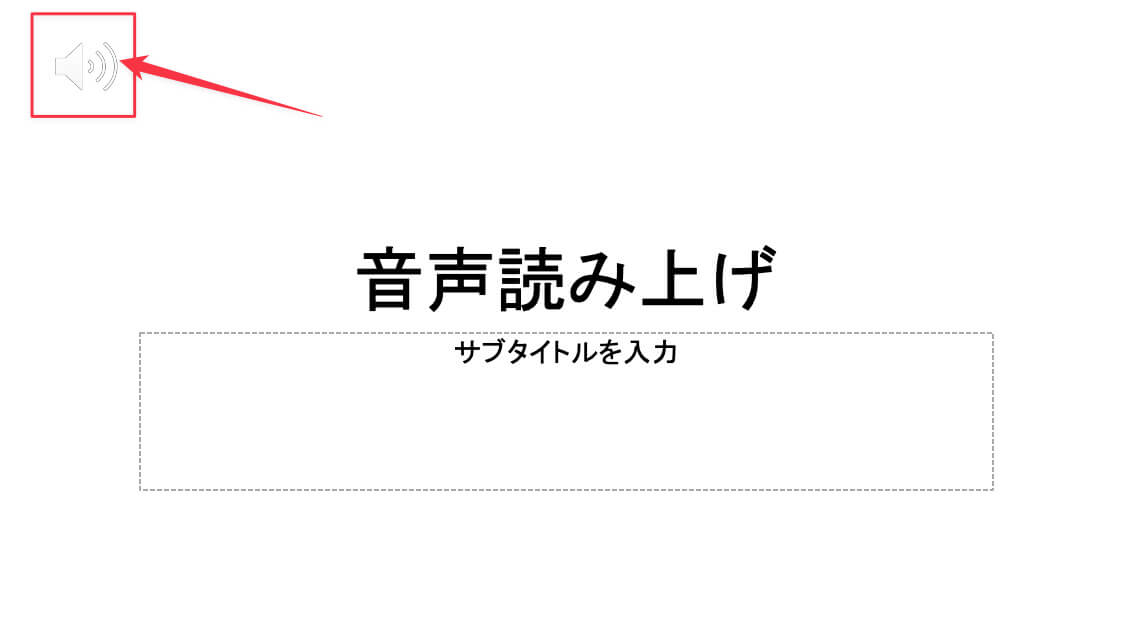
録音した音声は、スライド上にスピーカーアイコンとして配置されます。
スライドショー全体を通して録音する方法もあります。
- 「スライドショー」タブをクリックする
- 「スライドショーの記録」→「先頭から記録」または「現在のスライドから記録」を選択する
- 録音画面が表示されたら、「記録」ボタンをクリックして録音を開始する
- 各スライドでナレーションを話し、スライドを進めていく
- すべてのスライドの録音が終わったら、「停止」をクリックする
この方法では、スライドの切り替えタイミングも一緒に記録されるため、自動再生用のプレゼンや動画書き出し用の素材作成に便利です。
音声ファイルをスライドに挿入する手順
あらかじめ用意した音声ファイル(MP3、WAV、M4Aなど)をスライドに挿入することもできます。
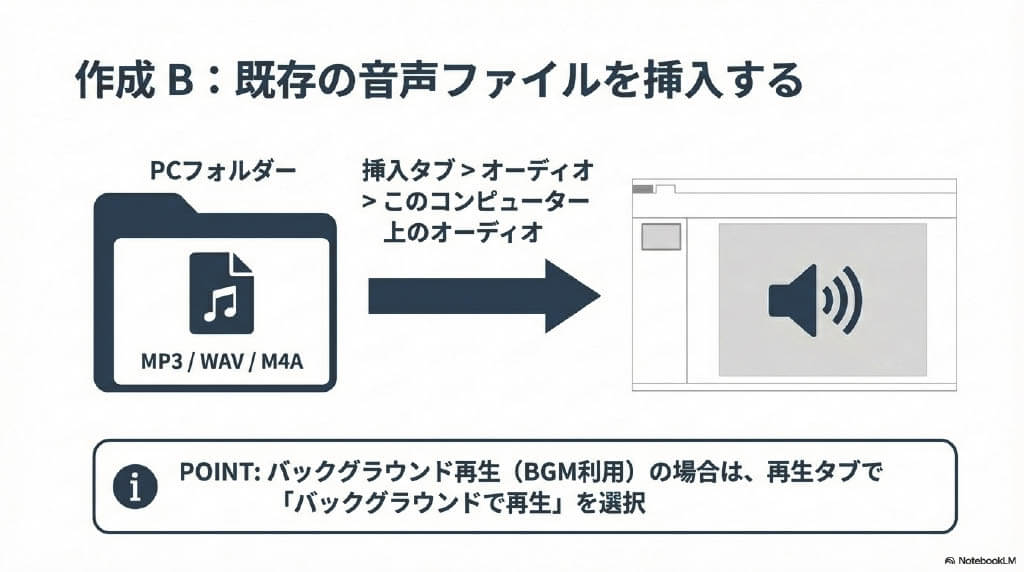
- 音声を追加したいスライドを開く
- 「挿入」タブをクリックする
- 「オーディオ」→「このコンピューター上のオーディオ」を選択する
- 挿入したい音声ファイルを選択し、「挿入」をクリックする
挿入された音声は、スライド上にオーディオアイコンとして表示されます。アイコンの位置やサイズは、ドラッグして調整できます。
複数のスライドにまたがって音声を再生したい場合(BGMなど)は、音声を選択した状態で「再生」タブから「バックグラウンドで再生」を選択すると、スライドショー全体を通して音声が流れるようになります。
なお、ナレーション音声を外注したい場合や、高品質な音声を効率的に用意したい場合は、AI音声合成サービスの活用も選択肢の一つです。

VIDWEBが提供する「ボイスゲート®」では、テキストを入力するだけで自然なナレーション音声を生成でき、パワーポイントへの挿入用音声ファイルとしても利用可能です。もちろん、商用利用もOKです!

音声合成を使ってナレーションを作成する方法
自分で録音するのではなく、テキストから音声を自動生成する「音声合成(Text-to-Speech)」を活用して、ナレーションを作成する方法もあります。
テキストを音声合成で読み上げる流れ
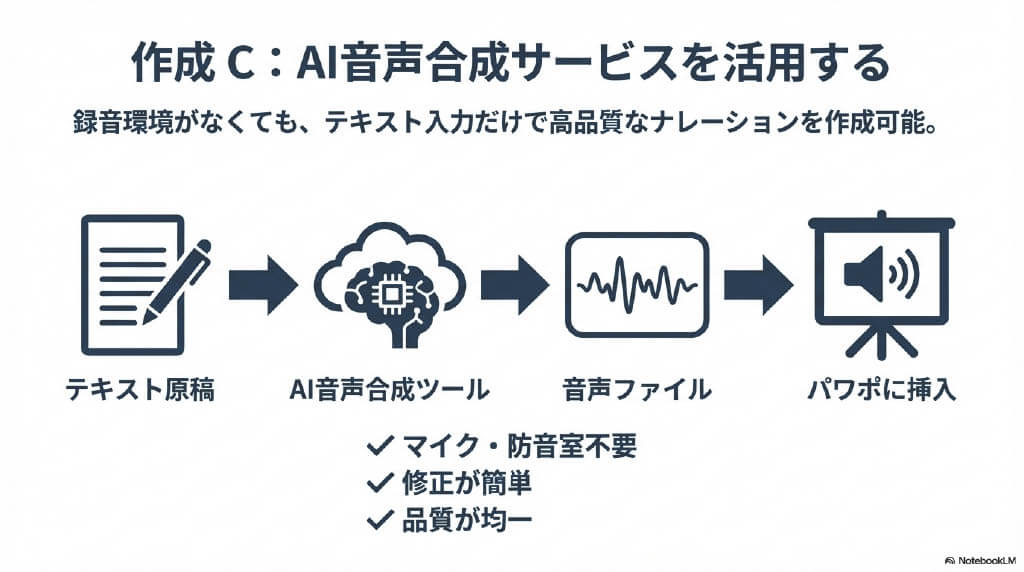
パワーポイント自体には音声合成でファイルを書き出す機能はありませんが、外部のAI音声合成サービスを利用することで、テキストから音声ファイルを生成し、パワーポイントに挿入できます。
基本的な流れは以下の通りです。
- パワーポイントのノート欄などにナレーション原稿を用意する
- AI音声合成サービス(VOICEVOX、音読さん、ボイスゲートなど)にテキストを入力する
- 音声の種類、読み上げ速度、抑揚などを調整する
- 音声ファイル(MP3、WAVなど)として書き出す
- 生成した音声ファイルをパワーポイントのスライドに挿入する
スライドごとに音声ファイルを作成して挿入することで、ナレーション付きのプレゼン資料が完成します。
AI音声読み上げを使うメリット・注意点
AI音声合成を活用してナレーションを作成することには、以下のようなメリットがあります。
メリット:
- 録音環境が不要:マイクや防音環境を用意する必要がなく、テキスト入力だけで音声を生成できます。
- 修正・再生成が容易:原稿を修正したい場合も、テキストを書き換えて再生成するだけで対応できます。
- 一定の品質を維持:話し方のムラがなく、安定した品質のナレーションを作成できます。
- 多言語対応:サービスによっては、日本語以外の言語でのナレーション生成も可能です。
注意点:
- 自然さには限界がある:AIの音声は年々自然になっていますが、プロのナレーターと比較すると、感情表現や細かなニュアンスでは差があります。
- 商用利用の可否を確認:サービスによって利用規約が異なります。商用利用や社外配布を予定している場合は、必ず利用規約を確認してください。
- 固有名詞の読み方:人名や専門用語など、読み方が特殊な言葉は意図通りに読まれないことがあります。読み仮名を指定できるサービスを選ぶか、ひらがなで入力して調整します。

音声再生オプションと設定の調整
パワーポイントに挿入した音声は、再生方法やタイミングを細かく設定できます。プレゼンの目的に合わせて調整しましょう。
音量・再生タイミングの設定
スライドに挿入した音声を選択すると、「再生」タブが表示されます。ここから各種設定を行えます。
主な設定項目は以下の通りです。
| 設定項目 | 内容 |
|---|---|
| 開始 | 「クリック時」「自動」「一連のクリック動作」から選択。自動再生にしたい場合は「自動」を選択 |
| 音量 | 低・中・高・ミュートから選択。スライドショー中の音量を調整 |
| スライド切り替え後も再生 | BGMなど、複数スライドにまたがって再生したい場合にチェック |
| 停止するまで繰り返す | ループ再生したい場合にチェック |
| スライドショーを実行中にサウンドのアイコンを隠す | 発表時にアイコンを非表示にしたい場合にチェック |
また、「オーディオのトリミング」機能を使えば、音声ファイルの不要な部分(最初や最後の無音部分など)をカットすることもできます。「フェードイン」「フェードアウト」で、音声の開始・終了を自然にすることも可能です。
スライド切り替えと音声の連動
ナレーション付きのプレゼンを自動再生したい場合は、スライドの切り替えタイミングと音声の長さを合わせる必要があります。
スライドの自動切り替えを設定するには、以下の手順で行います。
- 「画面切り替え」タブを選択する
- 「画面切り替えのタイミング」セクションで「自動的に切り替え」にチェックを入れる
- 切り替えまでの時間(秒数)を入力する
各スライドのナレーション音声の長さに合わせて、切り替え時間を設定すると、音声とスライドがスムーズに連動します。
なお、「スライドショーの記録」機能を使って録音した場合は、録音時のスライド切り替えタイミングが自動的に記録されるため、個別に設定する手間が省けます。
よくあるトラブルと対処法
パワーポイントの音声機能を使っていると、うまく動作しないケースに遭遇することがあります。よくあるトラブルとその対処法を紹介します。
音声が再生されない場合
挿入した音声やナレーションが再生されない場合、以下の原因が考えられます。
- PCの音量設定を確認:PCのスピーカーがミュートになっていないか、音量が極端に小さくなっていないかを確認してください。
- 音声ファイルが見つからない:パワーポイントファイルを別の場所に移動したり、他の人に共有したりした際に、リンクされた音声ファイルが見つからなくなることがあります。音声をファイルに埋め込む設定にするか、音声ファイルも一緒に共有してください。
- 対応していないファイル形式:パワーポイントが対応していない音声形式の場合、再生できないことがあります。MP3やWAV、M4A形式に変換してから挿入してください。
- 再生設定の確認:「再生」タブの「開始」設定が「クリック時」になっている場合、スライドショー中に音声アイコンをクリックしないと再生されません。自動再生にしたい場合は「自動」に変更してください。
- コーデックの問題:Windowsに必要なオーディオコーデックがインストールされていない場合、再生できないことがあります。Windows Media Playerで該当の音声ファイルが再生できるか確認してください。
読み上げが途中で止まる場合
読み上げ機能を使用中に、音声が途中で止まってしまう場合の対処法です。
- テキストを短く区切る:長文を一度に読み上げようとすると、処理が追いつかず途中で停止することがあります。段落ごとなど、短い単位で読み上げてください。
- 特殊文字や記号を確認:特定の記号や特殊文字があると、読み上げが止まることがあります。問題のある箇所を特定して、テキストを修正してください。
- アプリケーションの再起動:一時的な不具合の場合、パワーポイントを再起動することで解決することがあります。
- Windowsの音声サービスを確認:Windowsの音声合成サービスが正常に動作していない場合、読み上げに影響が出ることがあります。PCを再起動するか、Windowsの更新プログラムを確認してください。
まとめ:パワーポイントの音声機能を活用してプレゼン準備を効率化しよう
パワーポイントには、テキストの読み上げ機能やナレーション録音機能など、音声に関するさまざまな機能が搭載されています。
本記事のポイントを整理すると、以下の通りです。
- 読み上げ機能を使えば、スライドやノートのテキストを音声で確認できる。クイックアクセスツールバーへの追加が必要
- ノート欄の発表原稿を音声で聞くことで、言い回しや時間配分のチェックに活用できる
- 自分の声を録音してナレーションを追加する方法と、音声ファイルを挿入する方法がある
- AI音声合成サービスを活用すれば、テキストからナレーション音声を作成してパワーポイントに挿入できる
- 再生タイミングや音量、スライド切り替えとの連動など、細かな設定も可能
これらの機能を活用することで、プレゼンの準備作業を効率化したり、ナレーション付きの資料や動画コンテンツを作成したりできます。
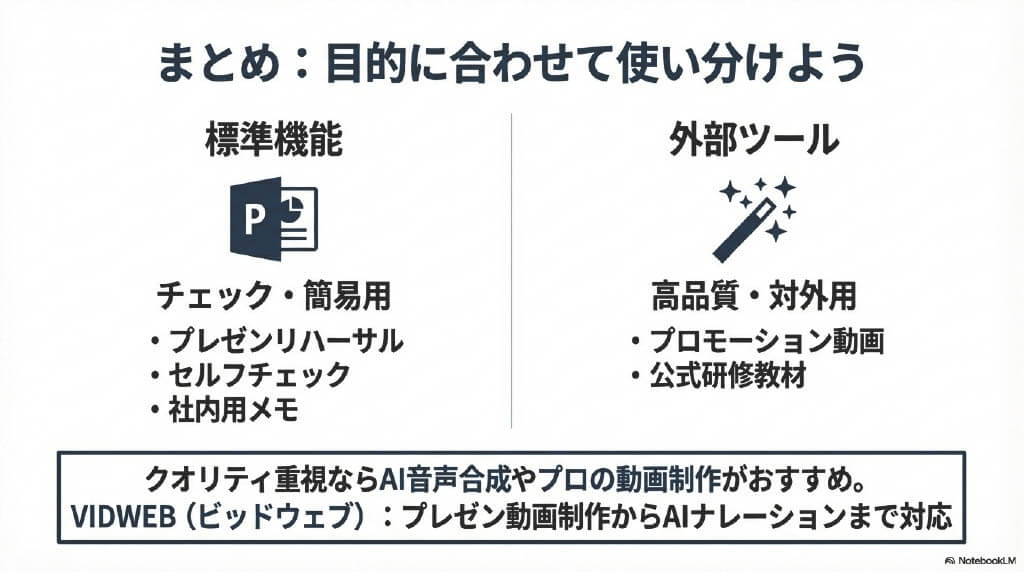
一方で、パワーポイントの標準機能だけでは、音声のクオリティやカスタマイズ性に限界があります。「高品質なナレーション付き動画を作りたい」「企業のプロモーション用に本格的な映像を制作したい」という場合は、専門の動画制作会社への依頼も選択肢として検討してみてください。
株式会社VIDWEB(ビッドウェブ)では、企業向けのプレゼン動画制作から、AI技術を活用した効率的なナレーション制作まで、幅広いニーズに対応しています。「パワーポイント資料を動画化したい」「効果的なプレゼン動画を作りたい」という方は、お気軽にご相談ください。
大学卒業後大手保険代理店に5年間勤務勤務。その後動画市場の将来性を感じ、オンラインスクールにて動画マーケティングや制作方法を学び、VIDWEBへ入社。丁寧親切且つ的確なコンサルテーションと提案に定評があり、クライアントが動画制作によって抱えている課題を親身になって日々解決している。




この記事では、パワーポイントの音声読み上げ機能の使い方から、ノートの読み上げ、ナレーション音声の追加方法、音声合成を活用した方法まで詳しく解説します。プレゼン資料の作成や動画コンテンツ制作を効率化したい方は、ぜひ参考にしてください。