


動画制作におけるナレーションは、スタジオの手配やナレーターへの依頼、収録、編集など、多くの手間がかかります。そんな悩みを解決するのがAIナレーションです。
テキストを入力するだけで、まるでプロのナレーターが読んでいるかのような自然な音声を手軽に生成できます。無料でも使えるツールがあるため、コストを抑えながら高品質なナレーションを制作可能です。
この記事では、初心者でも簡単に高品質なナレーションが作れるAIツール&サイトを厳選しました。動画制作のニーズや予算に合わせて最適なツールの選び方も紹介しているので、ぜひ参考にしてください。
- 低予算で動画制作をしたい方
- ナレーターの手配に困っている方
- 簡単にナレーションを作りたい方
AIナレーションとは?
AIナレーションは、テキストを入力すると、まるで人間が話しているかのような自然な音声に変換する技術です。近年では、YouTube動画やeラーニング教材など、幅広い分野でAIナレーションを活用した動画制作が普及しており、手軽に利用できるツールも増えています。
自然な発音を実現する仕組み
AIナレーションは、音声合成技術と自然言語処理技術を組み合わせることで、人間らしいイントネーションや抑揚を表現します。
- 音声合成技術…テキストデータを音声に変換する技術。
- 自然言語処理技術…人が日常的に使う言語(自然言語)をコンピュータで処理・分析する技術。
これらの技術を活用し、AIモデルは、大量のテキストと音声データを学習することで、自然な音声生成を可能にします。音声データから声の高さ、トーン、イントネーション、アクセント、間といった特徴を抽出し、テキストと音声の特徴を関連付けることで、まるで人間が話しているかのような自然な音声を生成します。
一部のツールでは、数十秒の音声サンプルを読み込ませることで、話者の話し方や声質を再現する機能も搭載されています。これにより、よりパーソナルで、感情豊かなAIナレーションを作成できます。
AIナレーションを導入するメリット
AIナレーションは、高品質な動画を低コストかつスピーディーに制作したい企業にとって、非常に魅力的なソリューションです。主なメリットは以下の3つです。
- コストと時間の削減
- 言語と発音の多様性
- 音声のクオリティ向上
それぞれについて詳しく説明します。
コスト削減
AIナレーションによって、動画制作におけるコストを大幅に削減できます。
プロのナレーターに依頼する場合、3分(約500文字)の読み上げで1万2,000円〜2万5,000円程度の費用がかかり、レコーディングスタジオの費用やスケジュール調整なども必要です。しかしAIナレーションなら、テキストを入力するだけで音声を生成できるので、これらの費用は一切かかりません。
このように、コスト面で大きなメリットがあるため、動画制作の費用を抑えたい方におすすめです。
言語と発音の多様性
AIナレーションツールは、多言語対応と柔軟な発音調整機能により、グローバルなコンテンツ制作を強力にサポートします。
日本語、英語、中国語などの主要言語はもちろん、アメリカ英語とイギリス英語、標準中国語(マンダリン)と広東語など、地域や方言による発音の違いにも対応しています。
世界中のターゲット層に合わせたきめ細やかなコンテンツ制作が可能となるため、海外ユーザーへのリーチ拡大や、より効果的なコミュニケーションを実現し、グローバル展開を加速できます。

音声のクオリティ向上
AIナレーションを活用することで、コンテンツの音声のクオリティを向上させ、聞き取りやすいコンテンツを制作できます。
近年、AIナレーション技術は目覚ましく進歩し、より自然な発音とイントネーションを実現しています。従来の「AIっぽさ」は大幅に改善され、多様な場面で活用されるようになりました。
感情豊かな朗読やドラマチックなシーンなど、人間の繊細な抑揚や感情表現が必要な場面では、まだプロのナレーターには及びません。しかし、過度な感情表現が不要で、正確性や一定の速度が求められるプレゼン動画や教材などでは、AIナレーションのメリットが最大限に活かされます。
無料で使える!AIナレーションおすすめツール&サイト3選
無料で利用できるAIナレーションツールの中から、おすすめの3選を紹介します。
ボイスゲート
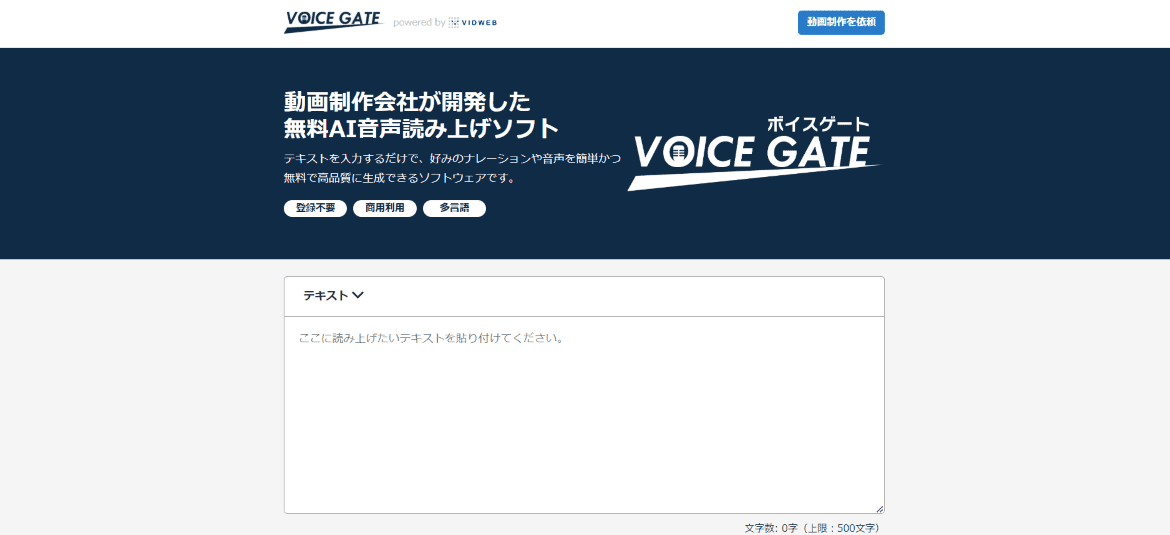
ボイスゲートは、動画制作会社のVIDWEBが開発した無料のAI音声読み上げソフトです。ブラウザ上で簡単に操作でき、日本語に加え、英語や中国語など13言語、18種類以上の声から選んでナレーションを生成できます。

使い方はとても簡単。テキストを入力し、言語、話者のタイプ、読み上げ速度、声の高低を調整して「読み上げ」ボタンをクリックするだけです。面倒な登録は一切不要で、商用利用も可能です。プロモーション動画やプレゼン動画など、ビジネスのあらゆるシーンで活用できます。

生成される音声は自然で聞き取りやすく、ロボット的な違和感がほとんどありません。
ボイスゲートは、生成した音声と動画生成AIを組み合わせ、ナレーションや字幕付きの高品質な動画を低コストで制作できるサービスも提供しています。
VOICEVOX
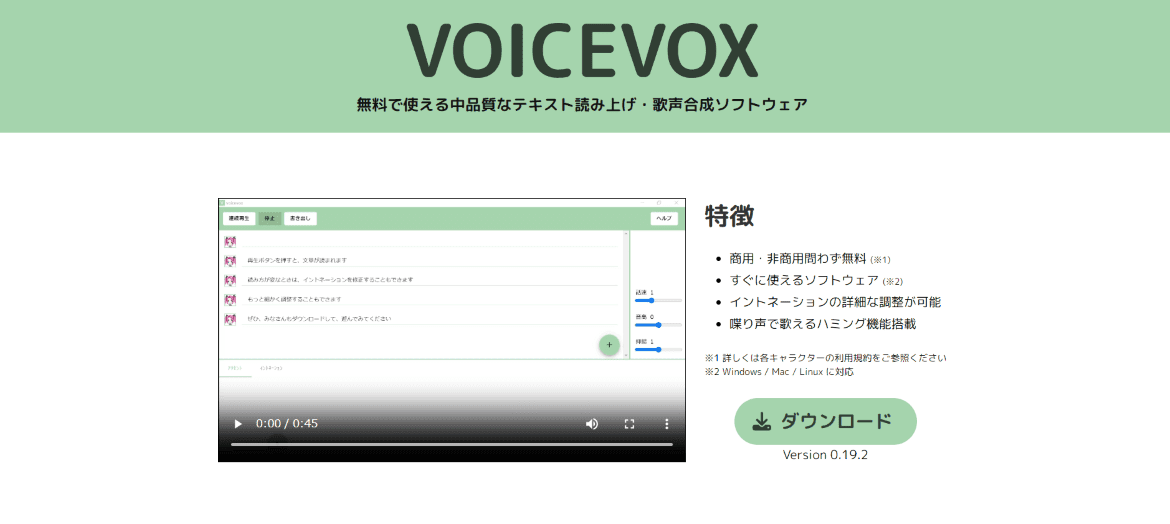
出典:VOICEVOX
VOICEVOXは、完全無料で使えるAI音声合成ソフトです。30種類以上の豊富なキャラクターボイスから選択でき、イントネーションを細かく調整できます。商用・非商用問わず利用可能で、さらに喋り声で歌えるハミング機能も搭載しています。
テキストーク
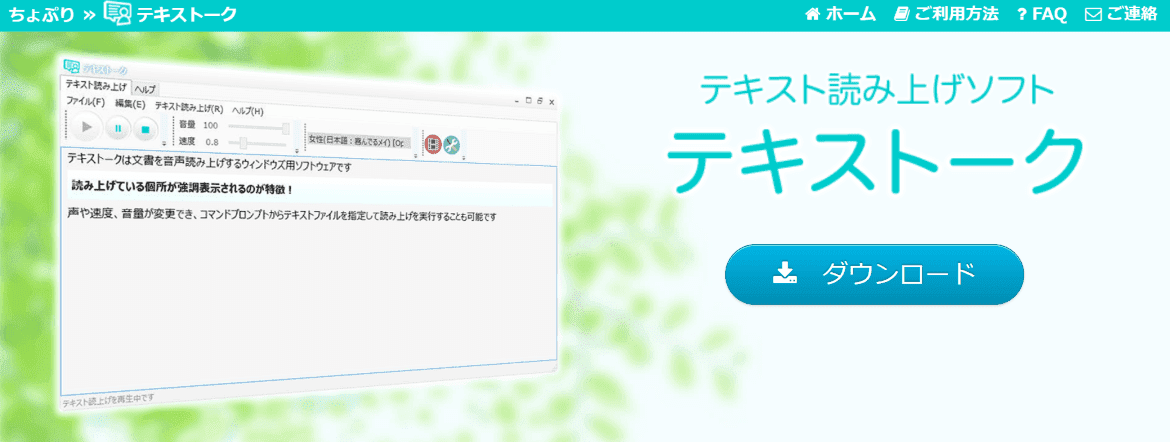
出典:テキストーク
テキストークは、日本語と英語に対応している音声読み上げソフトです。読み方が難しい単語や専門用語などを登録できる機能が搭載されているため、学術論文や専門性の高い文章を読み上げる際に役立ちます。読み上げた音声は、MP3またはWAVE形式で保存できます。
多機能が魅力!有料のAIナレーションツール&ソフト5選
ここでは、有料のAIナレーションツール&ソフトを5つ紹介します。
音読さん

出典:音読さん
音読さんは、テキストを自然な音声に変換できるWebサービスです。30カ国語以上、180種類以上の音声から選択でき、読み上げ速度や声の高さなどを調整できる機能があります。月5,000文字までは無料で利用可能です。
料金
| プラン | 内容 | 月額料金(税込) |
|---|---|---|
| ベーシック | 200,000字 | 1,078円 |
| バリュー | 450,000字 | 2,178円 |
| プレミアム | 1,000,000字 | 3,278円 |
CoeFont
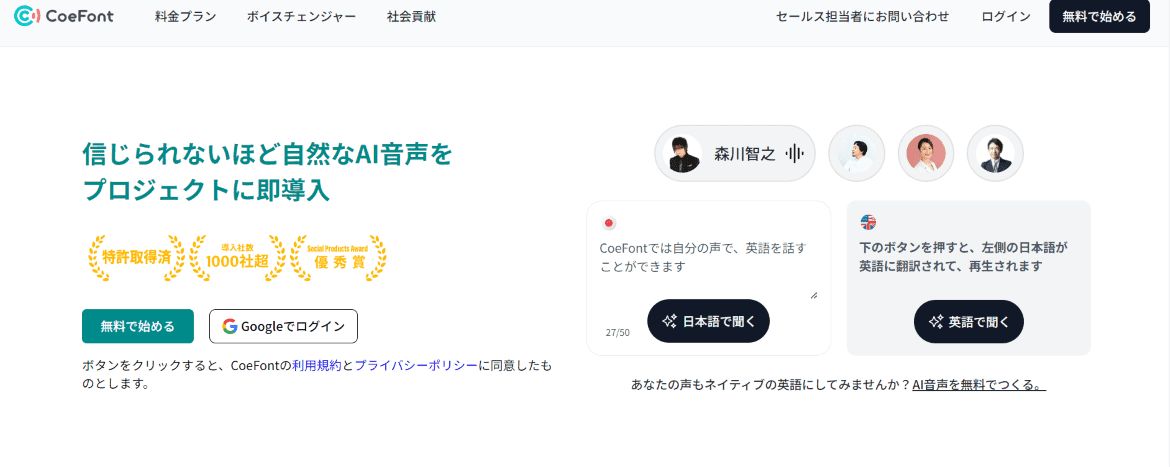
出典:CoeFont
CoeFontは、AI技術を活用した音声プラットフォームです。10,000種類以上の豊富なライブラリから、人気声優、著名人、キャラクターなどの音声を自由に選択できます。企業向けに、API連携によるシステムへの組み込みや、既存音源からのオリジナルAI音声作成などに対応したプランも用意されています。
料金
| プラン | 内容 | 月額料金(税込) |
|---|---|---|
| Free | 3種類のAI音声、商用利用不可 | 無料 |
| Standard | 10,000種類以上のAI音声、ビジネスクリエイター向け | 4,400円 |
| Plus | オリジナルAI音声、複数人での利用、APIでの連携 | 要問い合わせ |
コエステーション
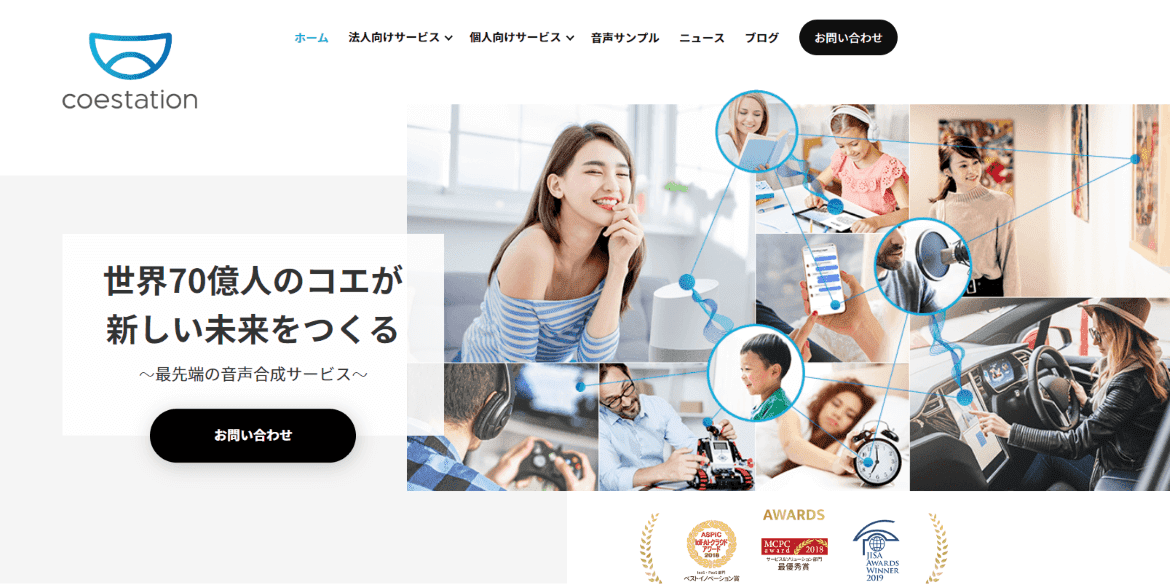
出典:コエステーション
コエステーションは、有名人の音声や自分の音声を活用できる音声合成プラットフォームです。高品質な音声合成技術と多様な声のライセンスを提供しており、コンテンツ内の重要なセリフや場面で活用することで、競合との差別化を図り、視聴者やユーザーに深い印象を残すことができます。
料金
| プラン | 内容 | 月額料金(税込) |
|---|---|---|
| エディター | 日本語2コエ付き、エディター使い放題 | 55,000円 |
| Web API | 日本語2コエ付き、10万リクエストまで | 77,000円 |
VOICEPEAK
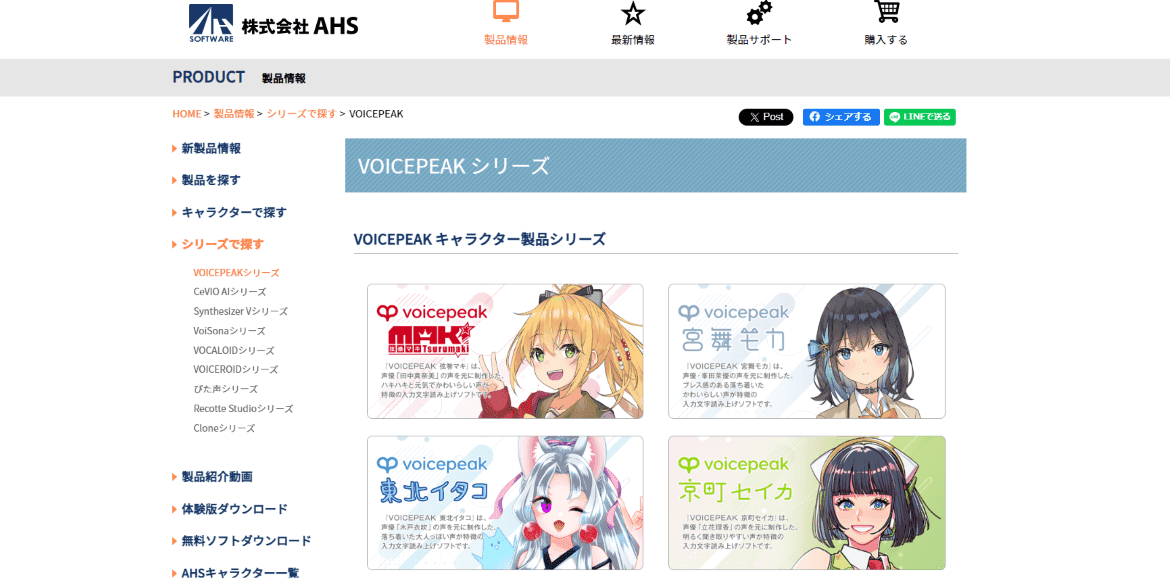
出典:VOICEPEAK
VOICEPEAKは、高品質なAI音声合成ソフトです。料金プランは買い切り型で、セット商品にお気に入りのナレーターを追加したり、単体で購入したりできます。個人利用はもちろん、教育機関や法人での利用も可能です。Windows、macOS、Linuxに対応しており、無料体験版も提供されています。
料金
| 製品名 | 内容 | 価格(税込) |
|---|---|---|
| 通常版 | 6ナレーターセット | 29,800円 |
| AHSユーザー特別版 | 6ナレーターセット※AHS製品を購入済み、製品登録済みのユーザー対象 | 24,800円 |
A.I.VOICE®2
出典:A.I.VOICE®2
A.I.VOICE®(アイボス)は、人間らしさを追求した音声合成ソフトです。個人向けに開発されており、簡単な操作でテキストを入力するだけで、キャラクターが自然な声で読み上げ、音声ファイルとして保存できます。個人商用ライセンスを購入することで、個人での商用利用も可能です。
料金
| 製品名 | 内容 | 価格(税込) |
|---|---|---|
| ダウンロード版 | 1キャラクター | 9,680~14,740円 |
| パッケージ版 | 1キャラクター | 16,280~18,480円 |
AIナレーションツールの選び方
AIナレーションツールを選ぶ際は、以下の3つのポイントを考慮しましょう。
- 商用利用はできるか
- 料金プランは適切か
- 用途に合った機能は搭載されているか
それぞれについて説明します。
商用利用はできるか
ビジネス目的でAIナレーションを使用する場合は、「商用利用可能」と明記されたツールを選びましょう。
なお、無料で使える商用利用可能なツールは、多くの場合、作成した音声を使用する際に、ツールの名前などを表示する必要があります(クレジット表記)。音声コンテンツを公開する前に、クレジット表記のルールを確認しておくと安心です。
一方、趣味の動画制作や個人的な学習など、収益が発生しない場合は、商用利用不可のツールでも問題なく利用できます。
料金プランは適切か
AIナレーションツールの料金プランを選ぶ際には、まず無料プランや無料トライアルを試すことをおすすめします。無料でも十分な品質のナレーションが作成できる場合が多いためです。
さらに高度な機能を使いたい、または特定のナレーション音声を継続的に利用したい場合は、有料プランを検討しましょう。有料プランには、主に以下の2種類があります。
- サブスク型(月額/年額):常に最新の機能を利用できる。
- 買い切り型:特定のナレーションを長期間使用したい場合にお得になる。
利用状況や目的に合わせて、最適なプランを選択しましょう。
用途に合った機能は搭載されているか
コンテンツのテンポに合わせたナレーション速度の調整や、話者(男性・女性など)の選択など、自社に必要な機能が搭載されているか確認しましょう。
AIナレーションツールによっては、長文読上げ機能や細かなチューニング、動画用アバター生成機能などが搭載されています。しかし、使い慣れた動画編集ソフトがある場合は、これらの機能は必ずしも必要ではありません。
シーンごとに音声を挿入するだけであれば、無料で使えるAIナレーションツールや無料プランでも十分な場合が多いです。自社の制作目的に合わせて最適なツールを選びましょう。
初心者向け!AIナレーションをコンテンツに入れる方法
弊社が開発したAIナレーション「ボイスゲート」を使えば、初心者の方でも簡単にナレーションを生成できます。動画や静止画にAIナレーションを入れる手順は以下の通りです。
- ボイスゲートにテキスト(台本)を貼り付ける
- 言語・タイプ・速度・高低を調整する
- AIナレーションをダウンロードする
- 生成したAIナレーションをコンテンツに挿入する
それぞれの手順について説明します。
1.ボイスゲートにテキスト(台本)を貼り付ける
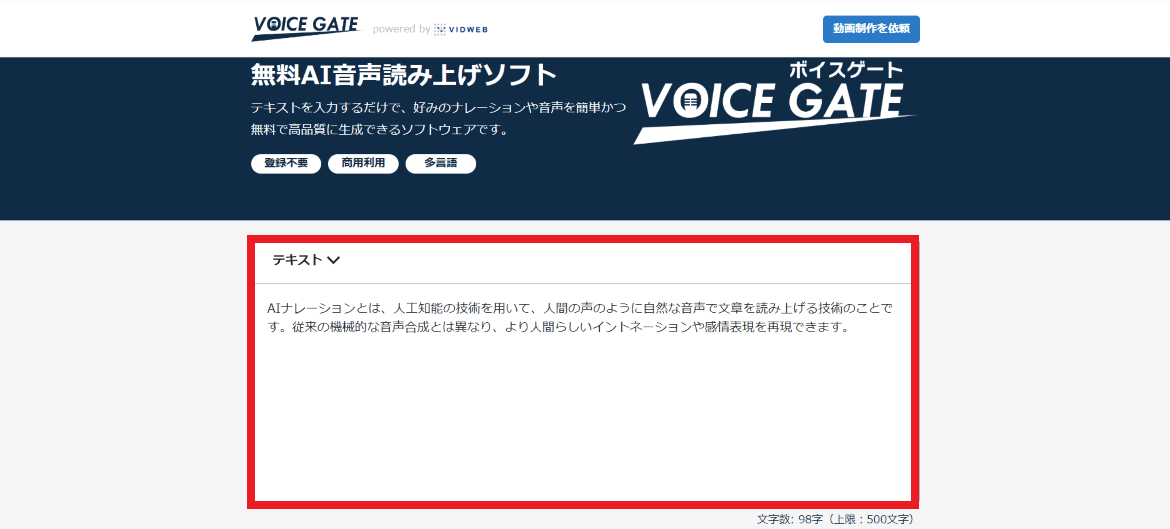
コンテンツの各シーンに対応するテキスト(台本)を用意し、ボイスゲートに入力または貼り付けます。視聴者が理解しやすいよう、文章は簡潔にし、専門用語や難しい単語はなるべく避けましょう。
ボイスゲートは一度に最大500文字まで読み上げ可能です。一般的に聞きやすい速度は1分間に約300文字と言われているため、1回の入力で1分30秒程度のAIナレーションを生成できます。
2.言語・タイプ・速度・高低を調整する
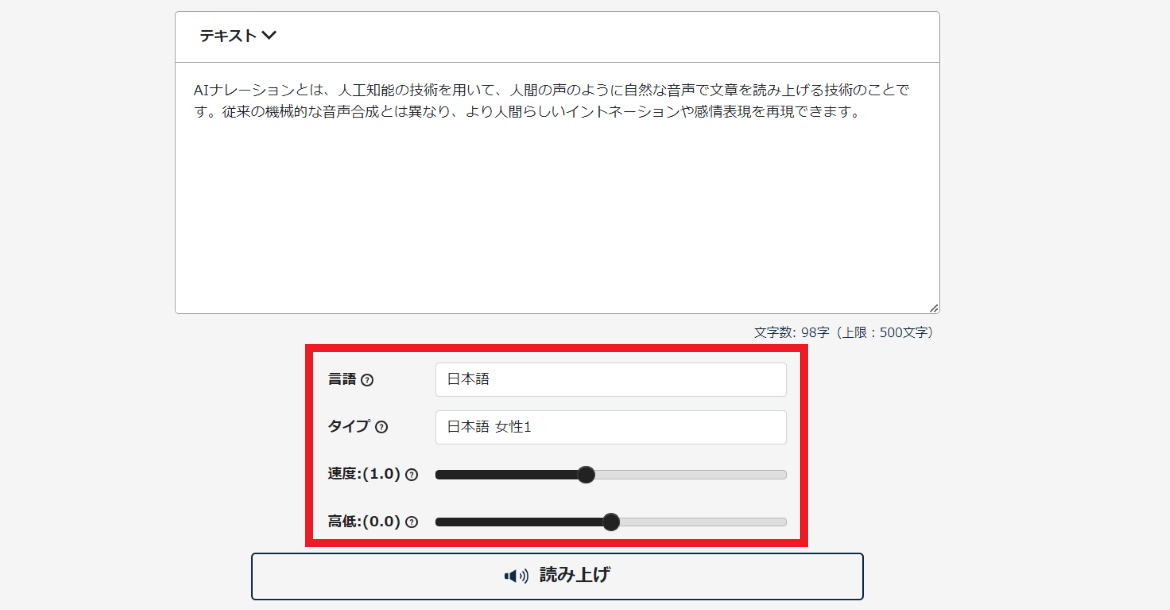
画面を下にスクロールして、言語、タイプ、速度、高低を調整します。すべてプルダウンメニューまたはスライダーで操作できるので、マウス操作だけで完了します。
ボイスゲートの調整メニュー
| 言語 | 英語(アメリカ)、英語(オーストラリア)、英語(インド)、英語(イギリス)、日本語、中国語(普通話)、スペイン語(Castellano)、スペイン語(Español)、ドイツ語、フランス語(フランス)、フランス語(カナダ)、イタリア語、ロシア語、タイ語、ヒンディー語、韓国語、マレー語、インドネシア語 |
|---|---|
| タイプ | 女性1、女性2、男性1、男性2 |
| 速度 | 0.25~2倍速(0.5刻み) ※1.0がネイティブが話すスピードです。 |
| 高低 | -20~+20 (0.1刻み) ※10は元のピッチから10半音増加することを意味します。 |
「読み上げ」ボタンをクリックして、実際に音声を聞きながら調整してみましょう。漢字やスペルの読み間違いがあれば、その部分をカタカナ表記にしたり、間が欲しい場合はスペースを入れたりして調整します。
3.AIナレーションをダウンロードする
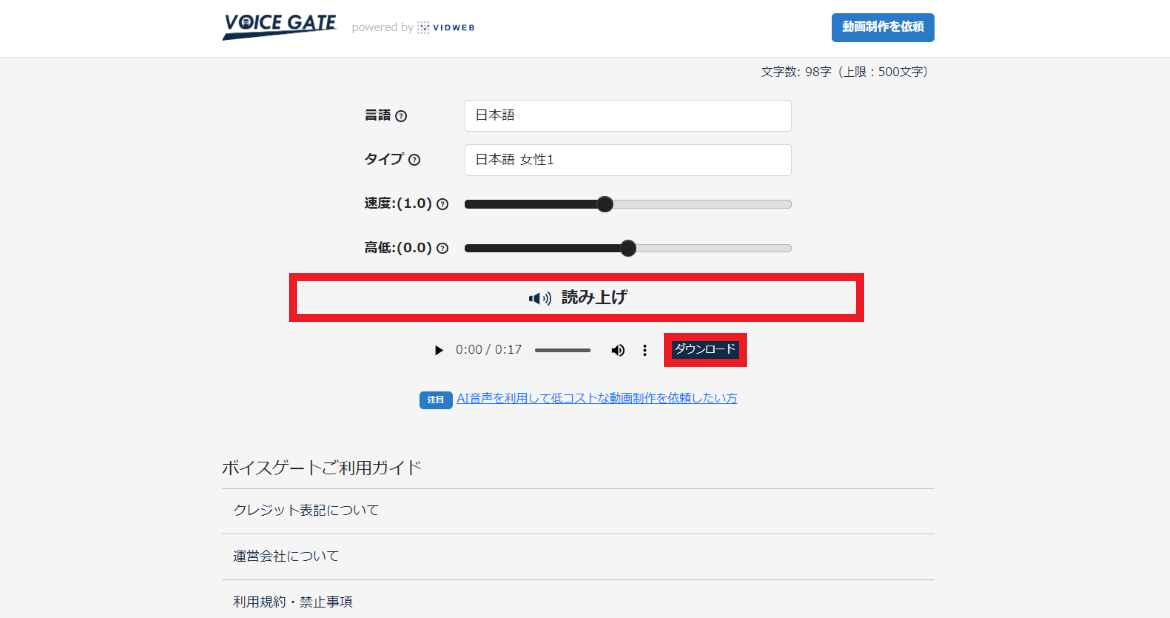
調整が完了したら、「読み上げ」ボタン>「ダウンロード」ボタンをクリックしましょう。音声ファイル(MP3形式)がダウンロードフォルダに保存されます。
4.生成したAIナレーションをコンテンツに挿入する
ダウンロードした音声ファイルを、プレゼンテーションツールや動画編集ソフトに挿入します。
PowerPointの場合
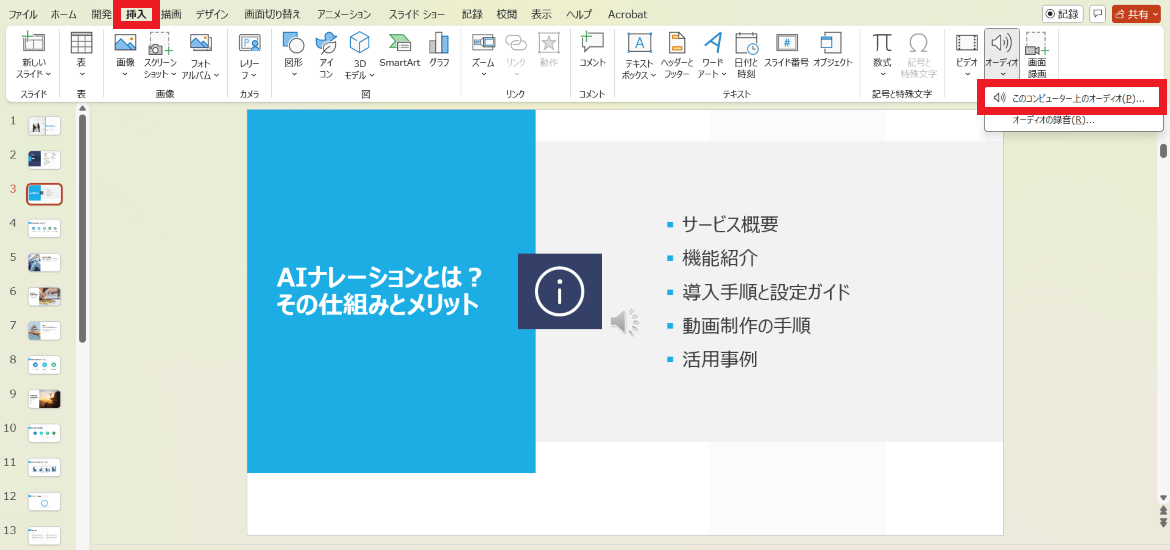
メニューバーから「挿入」>「オーディオ」>「このコンピューター上のオーディオ」を選択し、ダウンロードした音声ファイルを挿入します。スライドごとに音声を追加しましょう。
Premiere Proの場合
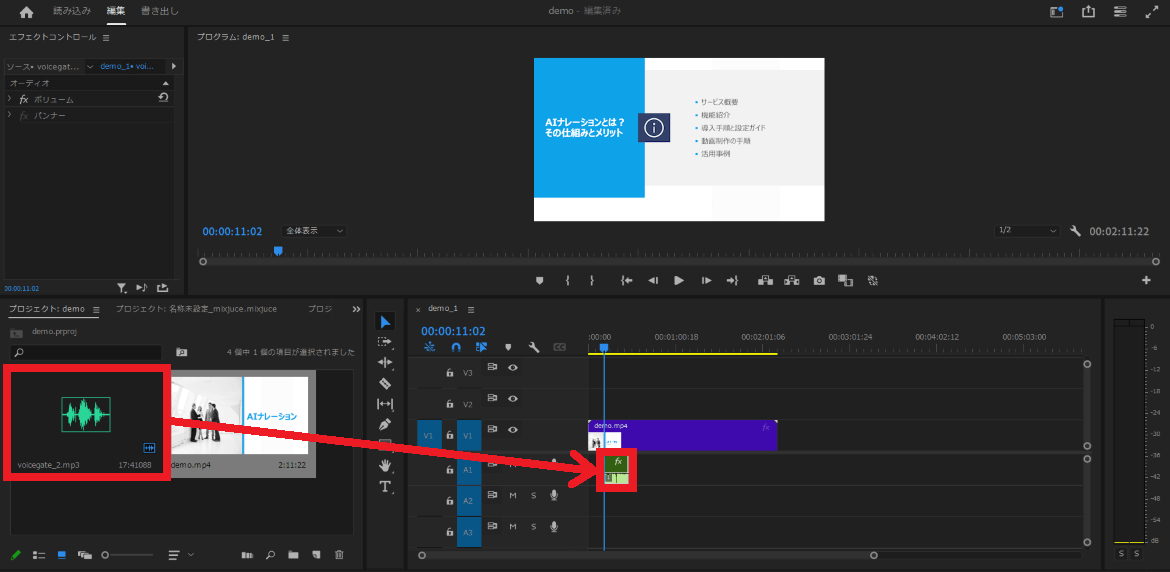
Premiere Proにアップロードした動画コンテンツと音声ファイルを、タイムラインにドラッグ&ドロップします。音声ファイルの位置や長さを調整して、動画と同期させます。
最後に、完成した動画をエクスポート(出力)すれば完了です。
▶無料のAIナレーション「ボイスゲート」はこちら
AIナレーションで動画制作を効率化しよう
AIナレーションは、コスト削減、多言語対応、品質向上など、動画制作に多くのメリットをもたらします。無料のものからプロ仕様のものまで、さまざまなAIナレーションツールが登場し、手軽に高品質なナレーションを作成できるようになりました。
この記事で紹介したAIナレーションの活用方法を参考に、動画制作をさらに効率化させましょう。
VIDWEBは、最新のAI技術を用いて、高品質な動画を従来よりも低コストで制作できるサービスを提供しています。AIナレーションを活用した動画制作にご興味のある方は、ぜひVIDWEBまでお気軽にお問い合わせください。

大学卒業後大手保険代理店に5年間勤務勤務。その後動画市場の将来性を感じ、オンラインスクールにて動画マーケティングや制作方法を学び、VIDWEBへ入社。丁寧親切且つ的確なコンサルテーションと提案に定評があり、クライアントが動画制作によって抱えている課題を親身になって日々解決している。




YouTubeなどの動画共有プラットフォームやSNSでAIナレーションを耳にする機会が増えたことで、視聴者もAIナレーションに慣れてきており、抵抗感が少なくなっています。動画制作におけるAIナレーションの活用は、もはや当たり前のものとして受け入れられています。