



「TikTokの音声読み上げ機能を使ってみたいけど、やり方がわからない」「読み上げが表示されない」「思った通りに文字を読んでくれない」 ——TikTokで動画を作成する際、こうした悩みを持つ方は少なくありません。
TikTokには、テキストをAI音声で自動的に読み上げる機能が搭載されています。この機能を活用すれば、自分で声を録音しなくても、手軽にナレーション付きの動画を作成できます。商品紹介やHow To動画、ストーリー仕立ての投稿など、さまざまなコンテンツで効果的に使われています。
なお、本記事は2026年2月時点の情報をもとに執筆しています。TikTokは頻繁にアップデートが行われるアプリのため、機能の仕様や操作方法が変更される可能性があります。最新情報はTikTokの公式サイトやアプリの更新情報をご確認ください。
- TikTok音声読み上げの基本的な使い方
- 使えない・動作しない場合の原因と対処法
- 文字を意図通りに読ませるコツ
TikTok音声読み上げ機能とは
TikTokの音声読み上げ機能について、基本的な仕組みと特徴を解説します。
テキスト読み上げ機能の概要
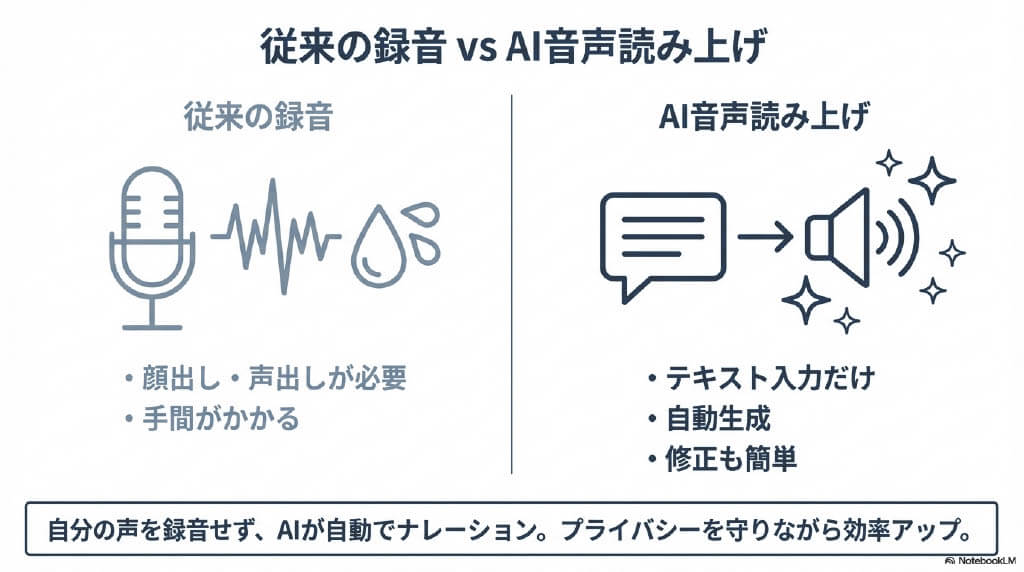
TikTokの音声読み上げ機能は、動画に追加したテキストをAIが自動的に音声に変換して読み上げる機能です。技術的には「Text-to-Speech(TTS)」と呼ばれる技術を用いており、入力された文字を音声データに変換します。
この機能を使うと、自分の声を録音することなく、テキストベースのナレーションを動画に付けることができます。「顔出しや声出しをしたくない」「手軽にナレーション付き動画を作りたい」といったニーズに応える機能として、多くのユーザーに活用されています。

利用は無料で、TikTokアプリ内で完結するため、外部のツールやサービスを使う必要がありません。テキストを入力して数タップで音声が生成されるため、動画制作の効率化にもつながります。
AI音声・声の特徴と仕組み
TikTokの音声読み上げで使用される音声は、AIによる合成音声です。初期のTTS技術と比べると、自然なイントネーションと抑揚を持つ音声が生成されるようになっています。
音声には複数のバリエーションが用意されており、男性風・女性風の声、落ち着いたトーン・明るいトーンなど、動画の内容や雰囲気に合わせて選択できます。また、キャラクターボイスやタレントとのコラボ音声など、個性的な声も追加されており、エンタメ性の高い動画制作にも対応しています。
読み上げの仕組みとしては、まずテキストを入力し、その後に音声読み上げを適用するという流れになります。テキストごとに異なる音声を設定することも可能で、動画内で複数の声を使い分けることもできます。
TikTok音声読み上げのやり方【基本手順】
TikTokで音声読み上げ機能を使う具体的な手順を解説します。
テキストの追加方法
音声読み上げを行うには、まず動画にテキストを追加する必要があります。
- TikTokアプリを開き、画面下部の「+」ボタンをタップして動画を撮影または選択する
- 編集画面で「テキスト」をタップする
- 読み上げたい内容を入力する
- フォント、サイズ、色などを調整し、「完了」をタップする
- テキストを表示したい位置にドラッグして配置する
テキストは複数追加できるため、場面ごとに異なるテキストを設定し、それぞれに音声読み上げを適用することも可能です。
音声読み上げを設定する4STEP
テキストを追加したら、以下の手順で音声読み上げを設定します。
- 配置したテキストをタップして選択状態にする
- 表示されるメニューから「テキスト読み上げ」をタップする
- 読み上げ音声の一覧が表示されるので、好みの音声を選択する
- 音声が生成され、テキストに読み上げが適用される
音声を選択すると、プレビューで実際の読み上げを確認できます。イメージと異なる場合は、別の音声に変更することも可能です。
なお、音声読み上げを適用すると、テキストの表示タイミングに合わせて音声が再生されます。テキストの表示時間を調整したい場合は、タイムライン上でテキストの長さを変更してください。
読み上げ音声の種類と選び方
TikTokの音声読み上げでは、さまざまな種類の音声が用意されています。主な音声タイプは以下の通りです。
| 音声タイプ | 特徴 | 向いている動画 |
|---|---|---|
| 標準音声(女性風) | 聞き取りやすく落ち着いたトーン | 解説動画、How To動画 |
| 標準音声(男性風) | 落ち着いた声でナレーション向き | ニュース風動画、紹介動画 |
| キャラクターボイス | 個性的で親しみやすい声 | エンタメ系、コメディ系 |
| コラボ音声 | タレント・インフルエンサーの声 | 話題性のある投稿 |
動画の目的やターゲットに合わせて音声を選ぶことで、コンテンツの印象を大きく変えることができます。
ビジネス向けの情報発信であれば、落ち着いた標準音声が適している場合が多いでしょう。一方、若年層向けのエンタメコンテンツでは、キャラクターボイスやコラボ音声を使うことで親しみやすさを演出できます。
TikTok音声読み上げができない原因と対処法
「音声読み上げが使えない」「表示されない」といった場合の原因と対処法を解説します。
音声読み上げが表示されない・使えない場合
音声読み上げのオプションが表示されない、または選択できない場合、以下の原因が考えられます。
- アプリのバージョンが古い:TikTokアプリが古いバージョンのままだと、最新の機能が利用できない場合があります。App StoreまたはGoogle Playストアでアプリを最新版にアップデートしてください。
- テキストを選択していない:音声読み上げは、テキストを選択した状態でないとメニューに表示されません。配置したテキストを一度タップして選択状態にしてください。
- 特定の地域・アカウントでの制限:一部の地域やアカウントでは、音声読み上げ機能が制限されている場合があります。別のアカウントで試すか、時間をおいて再度確認してください。
- ライブ配信や一部の撮影モードでは利用不可:すべての撮影モードで音声読み上げが使えるわけではありません。通常の動画投稿モードで試してください。
特定の文字や記号が読まれない原因
テキストの一部が読み上げられない、または無視される場合があります。
- 絵文字・特殊文字:絵文字や一部の特殊記号は、音声読み上げの対象外となることがあります。読み上げたい場合は、文字で表現する必要があります(例:「♡」→「ハート」)。
- 長すぎるテキスト:1つのテキストボックスに入力できる文字数には上限があり、長すぎる場合は途中で切れることがあります。
- 認識されにくい表記:アルファベットと数字の混在(例:「A4サイズ」)や、特殊な略語などは、意図した通りに読まれない場合があります。
音声が変わらない・生成されない場合
選択した音声が反映されない、または音声が生成されない場合の対処法です。
- 通信環境を確認する:音声読み上げの生成にはインターネット接続が必要です。Wi-Fiまたはモバイルデータ通信が安定している環境で再度試してください。
- アプリを再起動する:一時的な不具合の場合、アプリを完全に終了してから再起動することで解決することがあります。
- 別の音声を選択してみる:特定の音声でのみ問題が発生している場合、別の音声を選択することで解決することがあります。
アプリ・端末側のトラブル対処法
上記を試しても解決しない場合は、以下の対処法を試してください。
- キャッシュをクリアする:アプリのキャッシュが溜まっていると動作が不安定になることがあります。設定からTikTokアプリのキャッシュをクリアしてください。
- 端末を再起動する:端末自体の一時的な不具合が原因の場合、再起動で解消されることがあります。
- アプリを再インストールする:上記を試しても解決しない場合、アプリを一度削除して再インストールすることで改善されることがあります。
- TikTokのサーバー状況を確認する:大規模な障害が発生している場合は、復旧を待つ必要があります。SNSやダウンディテクターなどで状況を確認してください。
文字を「そのまま」読ませたいときの設定ポイント
「入力した文字が違う読み方になる」「英語をそのまま読んでほしい」といった悩みに対応する方法を解説します。
読み上げてほしい文字が変換される理由
TikTokの音声読み上げでは、入力されたテキストをAIが解釈して読み上げます。そのため、意図した読み方と異なる結果になることがあります。
よくある例として以下のようなケースがあります。
- 英字を日本語読みにしたい場合:「SALE」と入力すると「セール」ではなく「エス・エー・エル・イー」と読まれることがある
- 数字の読み方:「1,000」が「せん」ではなく「いち・ぜろ・ぜろ・ぜろ」と読まれることがある
- 固有名詞:人名や商品名が一般的な読み方と異なる読みになることがある
これらは、AIが文脈を正しく認識できない場合に発生します。
正しく読み上げさせるための文字入力のコツ
意図した通りに読み上げさせるためには、以下のコツを参考にしてください。
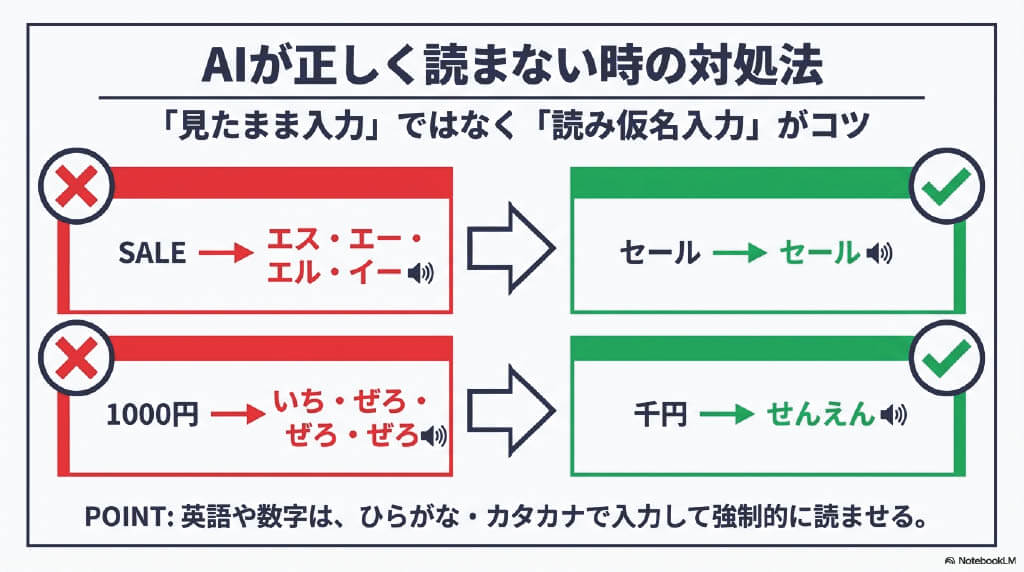
- ひらがな・カタカナで入力する:「SALE」を「セール」と読ませたい場合は、最初から「セール」とカタカナで入力します。確実に意図した読みにするには、読み方をそのまま入力するのが最も確実です。
- 数字は漢数字やひらがなに変換する:「1000円」を「せんえん」と読ませたい場合は、「千円」または「せんえん」と入力します。
- 文脈を補足する:AIが文脈を理解しやすいように、前後の文を工夫することで読み方が改善される場合があります。
- 区切りを入れる:長い単語や文章は、スペースや句読点で区切ることで読みやすくなることがあります。
テキストを表示せず音声だけ使う方法
「音声読み上げは使いたいけど、テキストは画面に表示したくない」という場合の対処法です。
方法としては、以下のようなアプローチがあります。
- テキストを画面外に配置する:テキストを動画の表示領域外にドラッグして配置することで、音声だけを再生させることができます。
- テキストの色を背景と同化させる:テキストの色を背景と同じ色にすることで、視覚的には見えにくくしつつ、音声は再生されます。ただし、視聴者によっては気づく可能性があります。
- テキストのサイズを極小にする:フォントサイズを最小にすることで目立たなくする方法もありますが、完全に非表示にはなりません。
ただし、これらの方法はTikTokの仕様変更により使えなくなる可能性があることに留意してください。
TikTok音声読み上げのアップデート情報
TikTokの音声読み上げ機能は、定期的にアップデートが行われています。
6月21日以降の主な変更点
2025年6月21日に行われたアップデートでは、音声読み上げ機能にいくつかの変更が加えられました。
主な変更点として以下が挙げられます。
- 一部の音声が廃止・変更された
- 音声のUI(選択画面)が刷新された
- 新しい音声が追加された
アップデート直後は「以前使っていた音声がなくなった」「音声の選択方法が変わった」といった声がSNS上でも見られました。使い慣れた音声が突然使えなくなることもあるため、特定の音声に依存しすぎないよう、複数の音声に慣れておくことをおすすめします。
新キャラ・新音声(ヘルピポ・チョコレートプラネットなど)
TikTokでは、定期的に新しい音声がリリースされています。話題となった音声には以下のようなものがあります。
- ヘルピポ:個性的な声質でバズ動画に使われることが多い音声
- チョコレートプラネット(チョコプラ):お笑いコンビとのコラボ音声で、エンタメ性の高い動画に人気
- その他キャラクターボイス:アニメ風の声や、ゲームキャラクターを連想させる声など
コラボ音声やキャラクターボイスは期間限定で提供されることもあるため、気になる音声があれば早めに試してみてください。新しい音声の追加は、TikTokの「新機能」や公式SNSで告知されることがあります。
参考:TikTok、人気のテキスト読み上げ機能を6月21日より大幅アップデート! チョコレートプラネットが演じる「ヘルピポ!」キャラの声が自動音声に! – Newsroom | TikTok
TikTok音声読み上げの活用方法
ビジネスでの活用を含め、音声読み上げの効果的な使い方を紹介します。
バズる動画での使い方のコツ
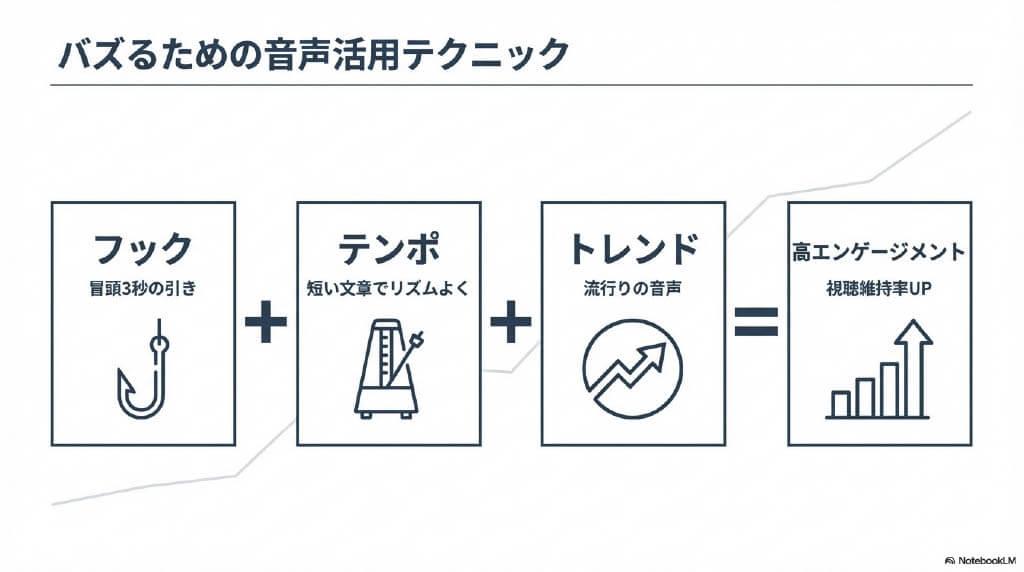
音声読み上げを効果的に活用し、エンゲージメントの高い動画を作るためのポイントです。
- 冒頭で引きを作る:最初の数秒で視聴者の関心を惹くテキストと音声を配置します。「知らないと損する〇〇」「これ知ってた?」など、興味を引くフレーズが効果的です。
- テンポを意識する:テキストの表示時間と音声の長さを調整し、テンポよく進む構成にします。間延びすると離脱につながります。
- 音声とBGMのバランス:音声読み上げとBGMが重なると聞き取りにくくなるため、音量バランスを調整するか、音声部分ではBGMを控えめにします。
- トレンド音声を活用する:話題になっている音声を使うことで、その音声を検索したユーザーに表示されやすくなることがあります。
ビジネス・商用利用時の注意点
企業アカウントでの利用や商用コンテンツの制作時に留意すべきポイントです。
- 利用規約を確認する:TikTokの利用規約では、音声読み上げ機能を含むコンテンツの利用範囲が定められています。商用利用の可否については、最新の利用規約を確認してください。
- ブランドイメージとの整合性:キャラクターボイスやコラボ音声は個性が強いため、企業のブランドイメージと合うかどうか検討が必要です。公式感を出したい場合は、落ち着いた標準音声が無難です。
- 音声の著作権:TikTok内の音声読み上げ機能で生成した音声は、TikTok上での利用を前提としています。生成した音声を外部に持ち出して別のプラットフォームで使用することは、利用規約に抵触する可能性があります。
- クオリティへの期待値を管理する:AI音声は便利ですが、プロのナレーターによる音声と比べると品質に限界があります。企業として本格的な動画制作を行う場合は、専門の動画制作会社への依頼も選択肢として検討してください。

よくある質問
TikTokの音声読み上げに関してよく寄せられる質問に回答します。
音声読み上げはうざいと思われる?
「TikTokの音声読み上げは耳に残りすぎる」「何度も聞くと飽きる」という声は一定数あります。しかし、音声読み上げ自体が問題というよりも、使い方や動画の内容によって印象が変わります。
以下の点を意識することで、ネガティブな印象を軽減できます。
- 無意味に長い読み上げを避け、要点を絞る
- 動画の内容や雰囲気に合った音声を選ぶ
- 他のクリエイターと同じ音声・フレーズの多用を避ける
結局のところ、音声読み上げはツールの一つであり、コンテンツの質や構成が視聴者の評価を左右します。音声に頼りすぎず、映像や編集も含めて総合的なクオリティを意識することが大切です。
商用利用・AI音声の利用はOK?
TikTokの音声読み上げ機能は、基本的にTikTok上での動画投稿に利用することを前提としています。
企業アカウントによるプロモーション投稿などの商用利用は、一般的に許容されていると考えられますが、以下の点に注意が必要です。
- 音声データを抽出してTikTok以外で使用することは、利用規約違反の可能性がある
- コラボ音声やキャラクターボイスは、タレントやキャラクターの権利に関わるため、商用利用の可否に追加の制限がある場合がある
- 最新の利用規約やガイドラインを定期的に確認することが重要
判断に迷う場合は、TikTokのビジネスアカウント向けサポートに問い合わせるか、法務・知財担当者と相談することをおすすめします。
VIDWEBが開発・運営している「ボイスゲート」なら安全に商用利用可能です(無料)。

投稿後に音声を変更できる?
一度投稿した動画の音声読み上げを後から変更することは、基本的にできません。
TikTokでは、投稿後の動画編集機能は限定的で、音声やテキストの変更には対応していないのが現状です(2026年2月時点)。
音声を変更したい場合は、以下の方法で対応することになります。
- 投稿を削除して、音声を変更した新しい動画を再投稿する
- 下書きの段階で複数の音声を試し、納得のいくものを選んでから投稿する
投稿前に必ずプレビューで音声を確認し、問題がないことを確かめてから公開するようにしましょう。
まとめ:TikTok音声読み上げを使いこなしてコンテンツの幅を広げよう
TikTokの音声読み上げ機能は、自分で声を録音しなくても手軽にナレーション付き動画を作成できる便利な機能です。
本記事のポイントを整理すると、以下の通りです。
- 音声読み上げは、テキストをAI音声で自動的に読み上げる機能。テキストを追加し、「テキスト読み上げ」を選択するだけで利用可能
- 使えない場合は、アプリのバージョン、テキストの選択状態、通信環境を確認
- 文字を意図通りに読ませるには、ひらがな・カタカナでの入力が確実
- 定期的にアップデートがあり、新音声の追加や既存音声の変更が行われる
- ビジネス利用時は、利用規約の確認とブランドイメージとの整合性を意識
音声読み上げ機能を活用することで、動画制作の効率化とコンテンツのバリエーション拡大が期待できます。企業のSNSマーケティングにおいても、手軽にナレーション付き動画を量産できるメリットは大きいでしょう。
一方で、AI音声には品質やカスタマイズ性に限界があります。「もっとクオリティの高いナレーション動画を作りたい」「企業ブランドにふさわしい本格的な映像を制作したい」という場合は、専門の動画制作会社への依頼も選択肢として検討してみてください。
株式会社VIDWEB(ビッドウェブ)では、企業向けの動画制作から、AI技術を活用した効率的なコンテンツ制作まで、幅広いニーズに対応しています。「TikTokやSNS向けの動画を強化したい」「効果的なプロモーション動画を作りたい」という方は、お気軽にご相談ください。
大学卒業後大手保険代理店に5年間勤務勤務。その後動画市場の将来性を感じ、オンラインスクールにて動画マーケティングや制作方法を学び、VIDWEBへ入社。丁寧親切且つ的確なコンサルテーションと提案に定評があり、クライアントが動画制作によって抱えている課題を親身になって日々解決している。

この記事では、TikTok音声読み上げ機能の基本的な使い方から、うまく動作しない場合の対処法、文字を正しく読ませるためのコツまで詳しく解説します。TikTokを活用した情報発信やマーケティング施策を検討している方は、ぜひ参考にしてください。