
「作成したパワーポイント資料を、動画としてそのまま配布したい」
「ウェビナーや研修用に、スライドをナレーション付きの動画にしたい」
営業資料やマニュアルを動画化したいというご相談を、私たちもよくいただくようになりました。
実は、パワーポイント(PowerPoint)には資料を動画に変換する機能が標準で備わっており、特別なソフトを用意しなくても、追加費用なし(無料)でMP4形式の動画を書き出せます。さらに近年は、AIを使ってナレーション付きの動画を自動生成する方法も登場し、選択肢が広がっています。
パワーポイントを動画にする方法は3つ
パワーポイント資料を動画にする方法は、大きく分けて3つあります。まずは全体像を整理しましょう。
| 方法 | 音声 | 手間 | 向いているケース |
|---|---|---|---|
| ①標準機能でMP4に書き出す | なし(BGM等は可) | 少ない | スライドをそのまま動画で配布したい |
| ②スライドショーの記録で収録する | 自分で録音 | 多い | 自分の声で説明を入れたい |
| ③AI動画化ツールで自動生成する | AIナレーション | 少ない | ナレーション付きを効率的に量産したい |
方法①:標準機能でMP4に書き出す(最も簡単)
パワーポイントのエクスポート機能を使い、スライドを一定の表示時間で切り替わる動画として保存する方法です。音声なし、またはあらかじめ挿入したBGMやアニメーションをそのまま動画にできます。無料かつ最も手軽な方法なので、まずはここから試すのがおすすめです。
方法②:スライドショーの記録で音声・ナレーション入り動画にする
「スライドショーの記録(録画)」機能で自分の声とスライド切り替えのタイミングを収録し、それを動画として書き出す方法です。プレゼンの実演をそのまま残せる一方、静かな収録環境やマイク、話すスキルが必要になります。
方法③:AI動画化ツールでナレーション付き動画を自動生成する
パワーポイントやPDFをアップロードすると、AIがナレーション付きの動画を自動生成してくれるツールを使う方法です。録音作業が不要なため、マニュアルやサービス紹介など、ナレーション付き動画を継続的に作りたい場合に適しています。詳しくは後半でご紹介します。
【基本】パワーポイントをMP4動画に変換する手順
まずは標準機能を使った基本の変換手順です。Microsoft 365版・PowerPoint 2019以降を想定していますが、他のバージョンでも大きな流れは同じです。
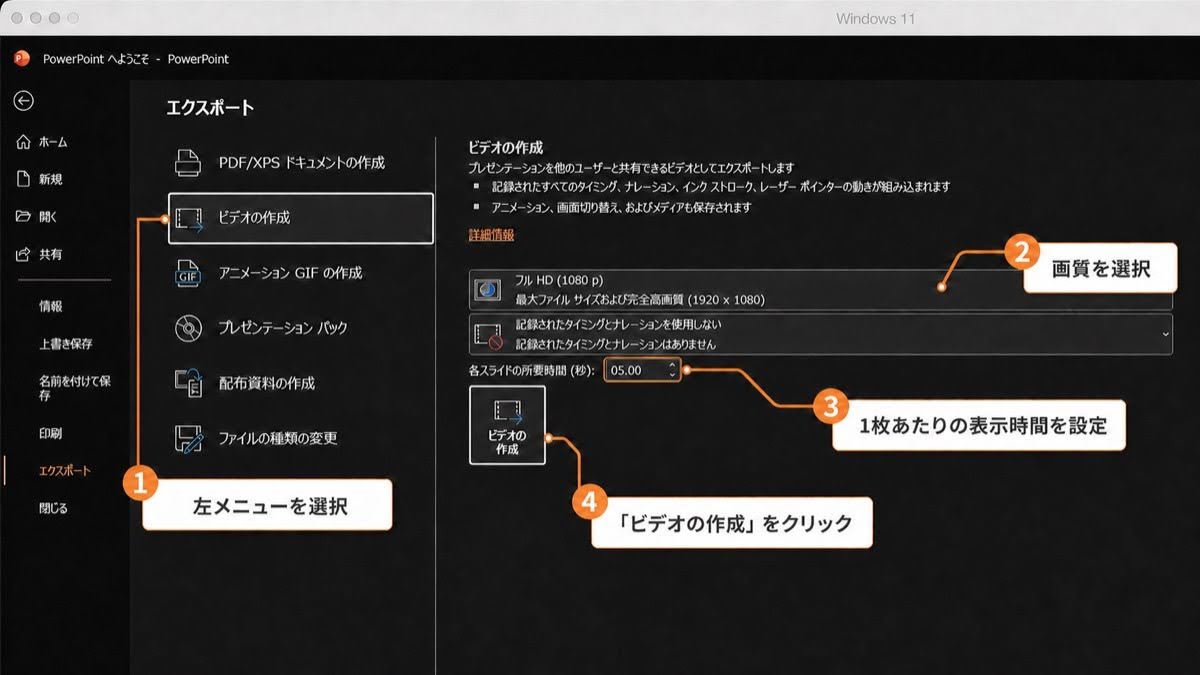
手順1:「ファイル」→「エクスポート」→「ビデオの作成」を選択
動画にしたいファイルを開き、画面左上の「ファイル」タブから「エクスポート」を選び、「ビデオの作成」をクリックします。
手順2:画質(解像度)を選択する
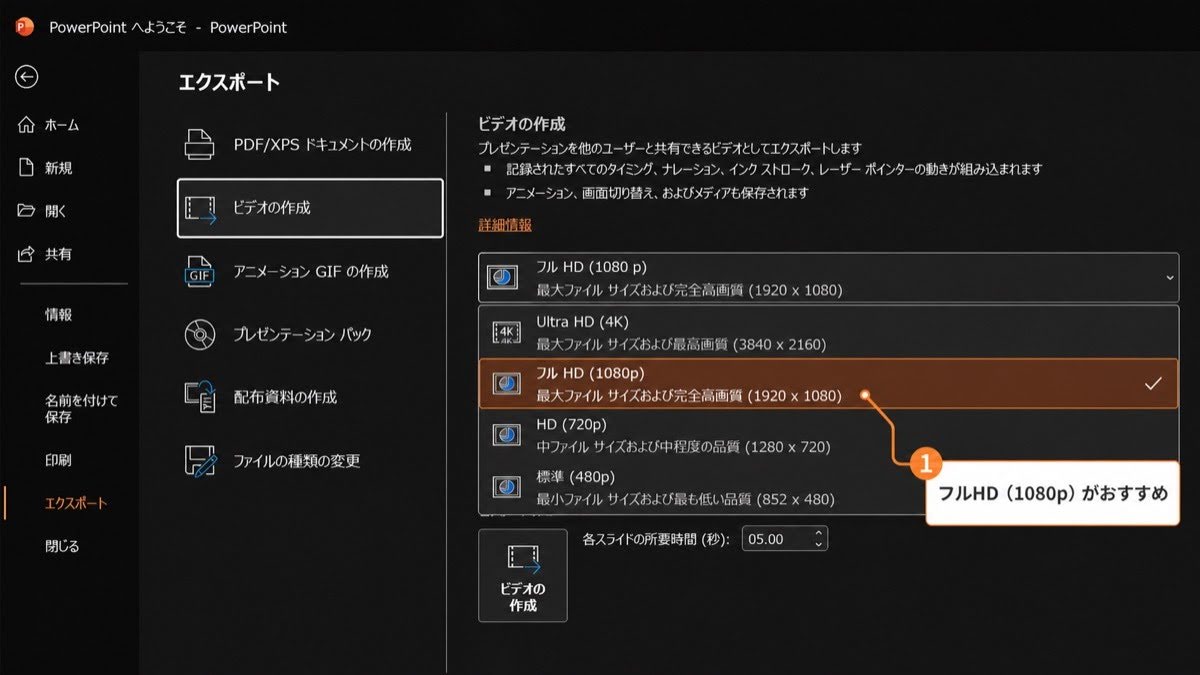
書き出す動画の画質を選びます。選択肢はバージョンによって異なりますが、一般的には以下の通りです。
- Ultra HD(4K):大型モニターでの上映向け。ファイル容量は最大
- フルHD(1080p):YouTubeやWebサイト掲載など、多くの用途で標準的な選択肢
- HD(720p)/標準(480p):容量を抑えたい場合やメール添付向け
迷った場合はフルHD(1080p)を選べば、画質と容量のバランスが取れます。
手順3:タイミングの使用有無とスライドの表示時間を設定して保存する
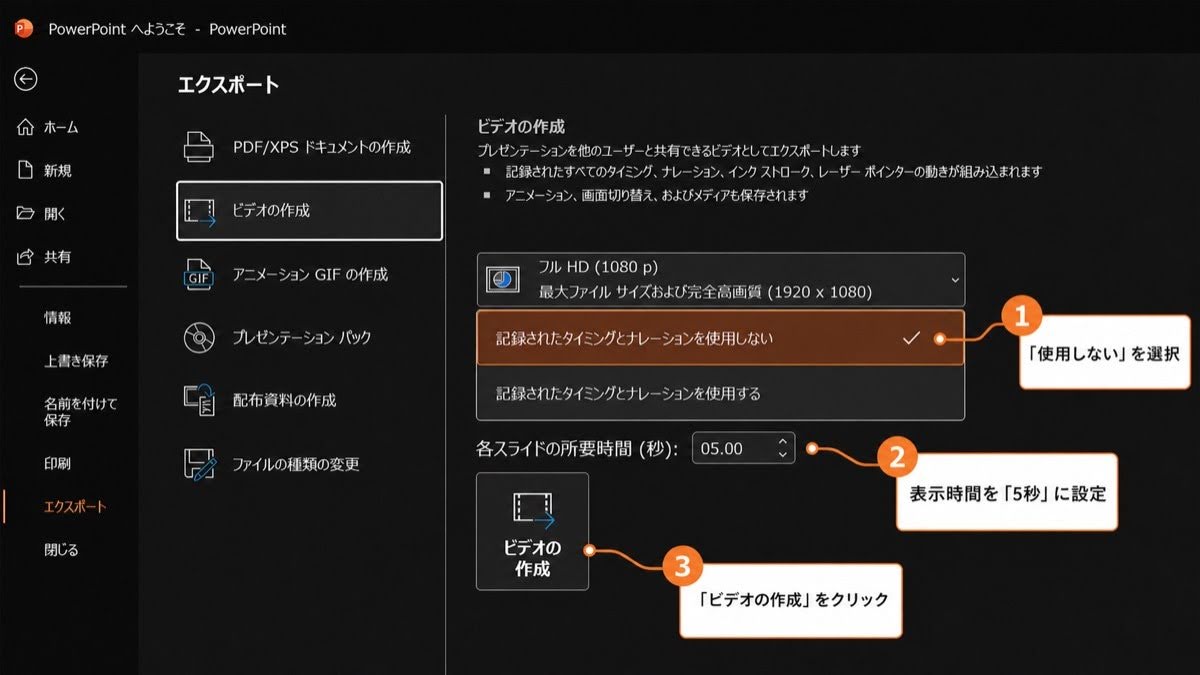
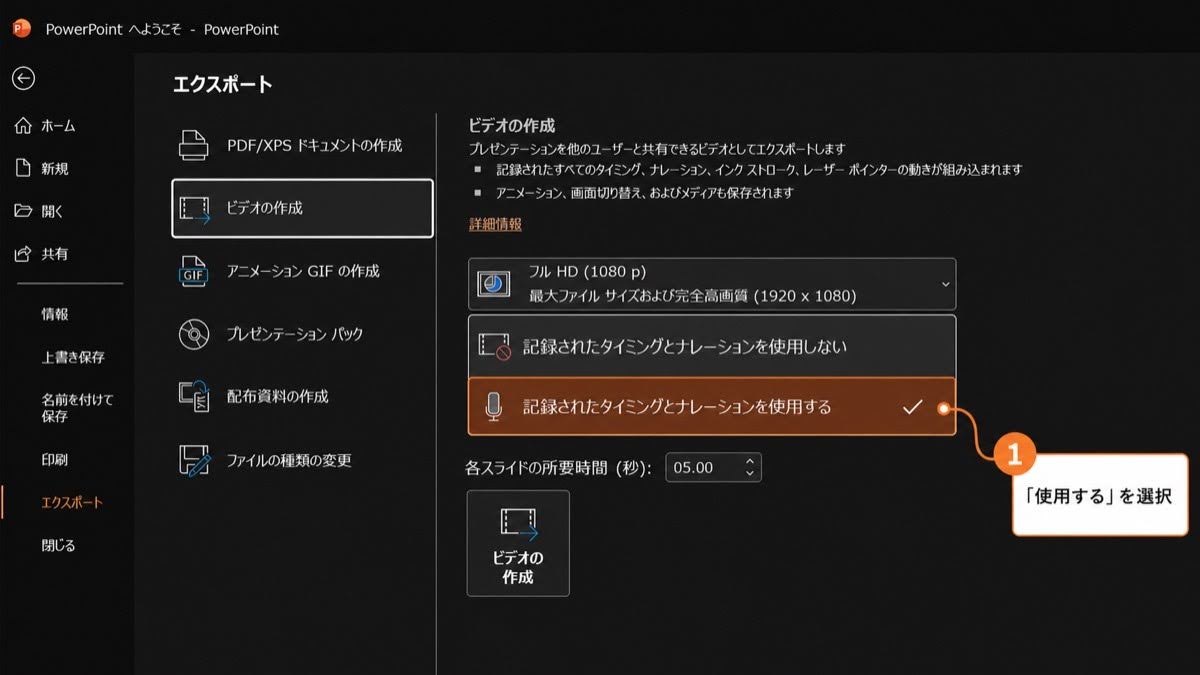
画質の下にあるプルダウンでは、「記録されたタイミングとナレーション」を使用するかどうかを選べます。ナレーションを収録していない場合は「使用しない」のままで問題ありません。
「記録されたタイミングとナレーションを使用しない」を選んだ場合、各スライドの表示時間(初期設定は5秒)を指定できます。設定後、「ビデオの作成」をクリックし、保存先とファイル名を指定すればMP4動画の書き出しが始まります。
スライドの枚数やアニメーションの量によっては、書き出しに数分〜数十分かかることもあります。書き出し中はパワーポイントの他の操作が重くなるため、時間に余裕を持って実行しましょう。
パワーポイントに音声(ナレーション)を入れて動画にする手順
自分の説明音声を入れて動画にしたい場合は、書き出しの前に「スライドショーの記録」で収録を行います。
「スライドショーの記録」でナレーションを収録する
「スライドショー」タブ(バージョンによっては「記録」タブ)から「スライドショーの記録」を選択すると、収録画面が起動します。マイクのオン・オフやカメラ映像の有無を選び、録画ボタンを押してプレゼン本番と同じようにスライドを進めながら話します。
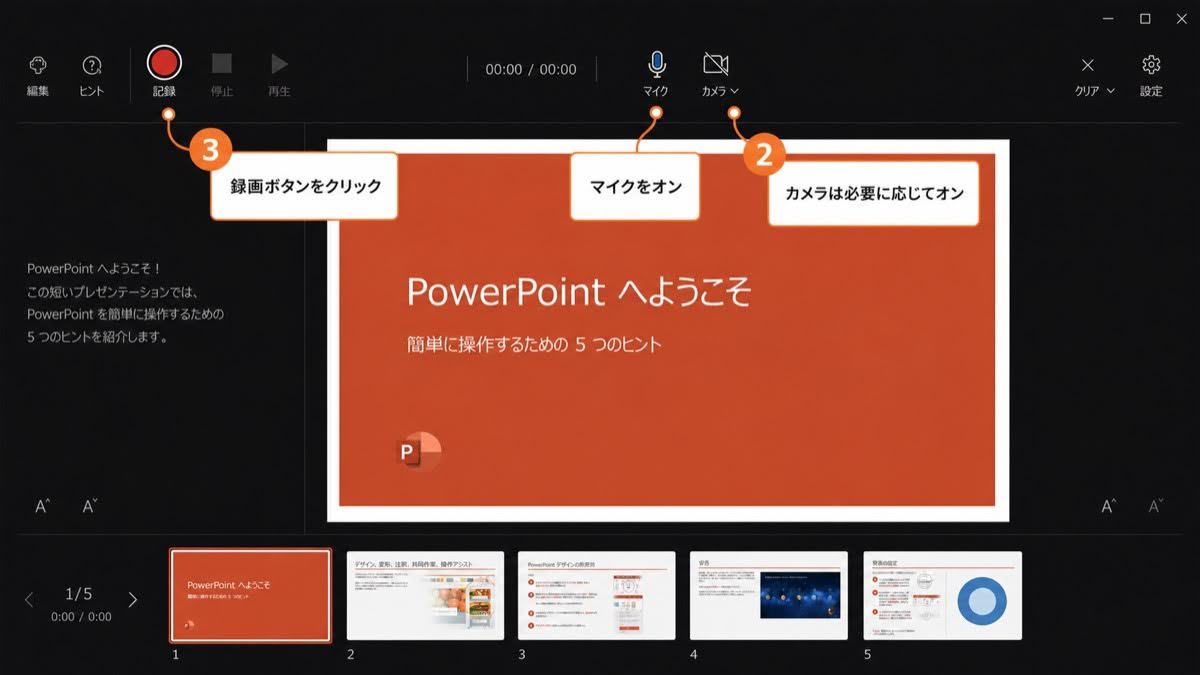
収録時は以下の点に注意してください。
- スライドの切り替わり中の音声は記録されません。切り替えの瞬間は一呼吸置いてから話し始めると、音切れを防げます
- 言い間違えた場合は、スライド単位で録り直しができます
- 収録した音声とタイミングは、各スライドに埋め込まれて保存されます
記録したタイミングとナレーションを使ってビデオを書き出す
収録が終わったら、基本手順と同じく「ファイル」→「エクスポート」→「ビデオの作成」へ進みます。ここで「記録されたタイミングとナレーションを使用する」を選択すると、音声を入れた動画として書き出されます。
パワーポイントを動画にできないときの原因と対処法
実際に変換しようとすると、書き出しに失敗したり、想定外の仕上がりになったりすることがあります。よくあるトラブルと対処法をまとめました。
MP4に書き出せない・変換できないときの確認ポイント
- バージョンが古い:PowerPoint 2010以前はMP4形式に対応していません(WMV形式のみ)。お使いのバージョンを確認してください
- 挿入メディアの互換性:スライド内の動画・音声ファイルが原因で書き出しに失敗することがあります。「ファイル」→「情報」→「互換性の最適化」を実行すると解決する場合があります
- リンク形式で挿入されたメディア:外部ファイルへのリンクとして挿入された動画は、書き出した動画に含まれないことがあります。埋め込み形式での挿入に変更しましょう
- Officeの更新:不具合が原因の場合、WindowsやOfficeを最新版に更新することで解消するケースもあります
動画の容量が大きすぎるときの対処法
書き出した動画の容量が大きすぎて共有できない場合は、以下を試してください。
- 書き出し時の解像度を1段階下げる(フルHD→HDなど)
- 「ファイル」→「情報」→「メディアの圧縮」で、埋め込みメディアの容量を事前に圧縮する
- 使用していない高解像度画像を圧縮する(「図の形式」→「図の圧縮」)
変換に時間がかかるときの対処法
書き出し時間はスライド枚数・埋め込みメディアの量・PCの性能に左右されます。極端に時間がかかる場合は、解像度を下げる、他のアプリケーションを終了してから書き出す、といった方法で短縮できる場合があります。
標準機能での動画化に感じやすい3つの限界
ここまでの手順で、パワーポイントを動画にすること自体は難しくありません。ただ、実際に業務で運用してみると、標準機能ならではの壁に突き当たることが少なくありません。私たちが動画制作のご相談を受ける中でも、次の3つはよく話題に上がります。
ナレーション収録に手間がかかり、録り直しが発生しやすい
スライドショーの記録は便利な機能ですが、収録には静かな環境とまとまった時間が必要です。言い間違いや雑音による録り直しも起こりがちで、30枚のスライドに音声を入れるだけで半日かかってしまった、というケースも珍しくありません。
資料を修正するたびに収録・書き出しのやり直しが必要
業務資料は更新がつきものです。料金や仕様が変わるたびに、該当スライドの音声を録り直し、全体を書き出し直す必要があります。動画の本数が増えるほど、このメンテナンス負担は無視できなくなります。
動画の品質が話し手のスキルに左右される
収録した動画の聞き取りやすさは、話し手の滑舌・声質・マイク環境に大きく依存します。担当者によって品質がばらつきやすく、「社外向けコンテンツとしては品質が不安」というご相談も少なくありません。
AIでパワーポイントを動画にする方法(VIDEO GATE)
こうした課題を解決する選択肢として、私たちVIDWEBはAI動画化サービス「VIDEO GATE(ビデオゲート)」を提供しています。
PowerPointやPDFをアップロードするだけでAIナレーション付き動画が完成
VIDEO GATEは、PowerPointやPDFの資料をアップロードするだけで、AIが自然なナレーション付きの動画を自動生成するサービスです。マイクや収録環境は不要で、ナレーション原稿の調整も画面上で行えます。
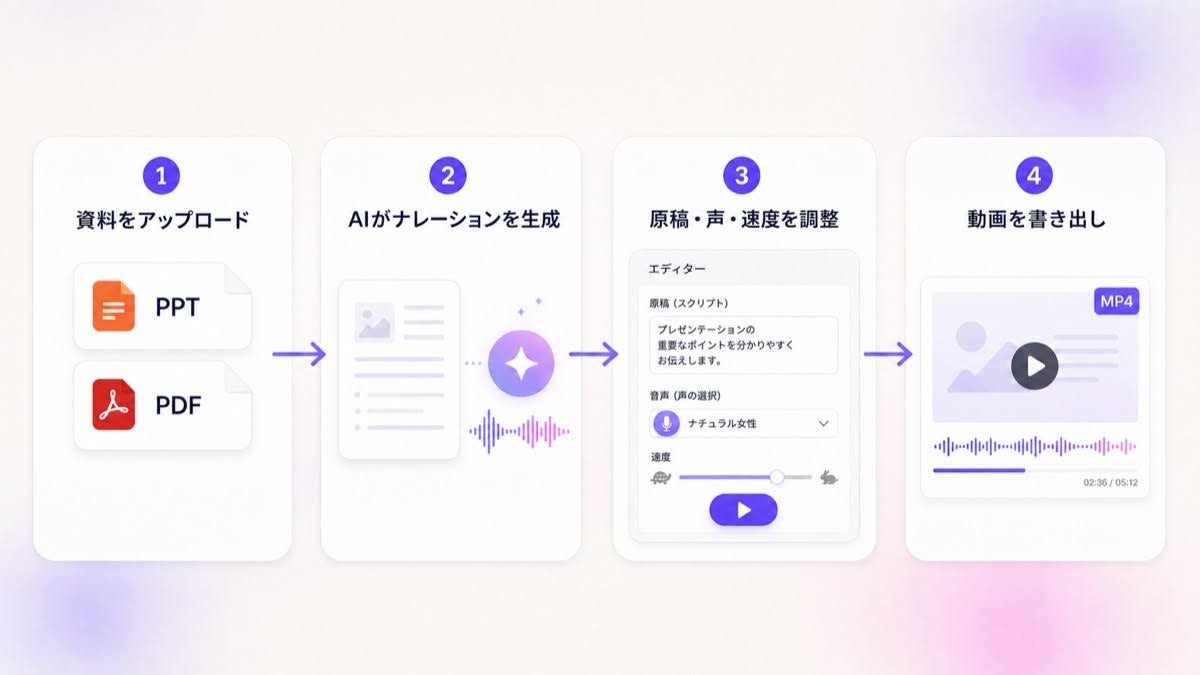
標準機能との違いは、特に運用面に現れます。
- 録音作業が不要なため、収録環境や話し手のスキルに品質が左右されません
- 資料を修正したい場合も、該当部分を差し替えて再生成するだけで済みます
- ナレーションの声質やスピードを統一できるため、シリーズものの動画でも品質が揃います
動画制作会社である私たちが「プロに依頼するほどではないが、社内制作では手が回らない」という声に応えるために開発したサービスで、営業資料・マニュアル・研修資料の動画化に多くご利用いただいています。2週間の無料トライアルも用意しているので、まずは手元の資料で仕上がりを試してみてください。
標準機能とAI動画化ツールの使い分け
すべてをAIツールに置き換える必要はありません。目安として、次のように使い分けるのがおすすめです。
| ケース | おすすめの方法 |
|---|---|
| 音声なしでスライドを動画配布したい | 標準機能のエクスポート |
| 自分の声・人柄を伝えたいプレゼン | スライドショーの記録 |
| ナレーション付き動画を複数・継続的に作りたい | AI動画化ツール(VIDEO GATE) |
| 更新頻度の高い資料を動画で運用したい | AI動画化ツール(VIDEO GATE) |
| ブランディング重視の本格的な映像 | 動画制作会社への依頼 |
パワーポイントを動画化する活用シーン
最後に、パワーポイント資料の動画化が効果を発揮しやすい代表的なシーンをご紹介します。
営業資料・サービス紹介動画
営業資料を動画化しておくと、商談前の事前案内やWebサイト掲載、展示会でのループ再生など、営業担当者が説明しなくても資料が「ひとりで語ってくれる」状態を作れます。メールで送るだけで概要を理解してもらえるため、商談の質も上がりやすくなります。プレゼン動画づくりの基本は「プレゼン動画の作り方|自作・AIツール・外注の選び方と設計のポイント」でも詳しく解説しています。
マニュアル・研修動画
操作手順や業務フローをまとめた資料は、ナレーション付き動画にすることで理解度が高まり、教える側の負担も減らせます。新人研修やオンボーディングで同じ説明を繰り返す必要がなくなる点も大きなメリットです。動画マニュアル自体の作り方は「マニュアル動画の作り方と外注の判断基準」をあわせてご覧ください。
ウェビナー・説明会のオンデマンド配信
説明会やウェビナーの資料を動画化しておけば、当日参加できなかった方向けのオンデマンド配信として二次活用できます。株主総会や社内向けの説明資料など、正確性が求められる場面でも、原稿通りに読み上げられるナレーションは安心です。株主総会・決算説明会での動画活用は「IR動画とは?決算説明会・株主総会での活用方法と制作費用の目安」でも紹介しています。
パワーポイントの動画化に関するよくある質問
パワーポイントの動画変換は無料でできますか?
はい。標準のエクスポート機能を使う限り、追加費用はかかりません。パワーポイント(Microsoft 365、またはPowerPoint 2013以降の買い切り版)があれば、そのままMP4動画を書き出せます。
書き出した動画に音声が入っていないのはなぜですか?
書き出し時に「記録されたタイミングとナレーションを使用する」を選んでいないケースが最も多い原因です。そもそもナレーションを収録していない場合や、音声ファイルがリンク形式で挿入されている場合も音は入りません。収録の有無と書き出し時の設定を確認してください。
書き出したMP4動画はYouTubeにアップロードできますか?
できます。MP4はYouTubeが推奨する形式のひとつなので、書き出したファイルをそのままアップロード可能です。社外に公開したくない場合は、限定公開や非公開の設定を活用しましょう。
GoogleスライドやKeynoteの資料も動画にできますか?
Googleスライドには動画書き出しの標準機能がないため、PowerPoint形式(.pptx)でダウンロードしてから本記事の手順で書き出すのが確実です。Keynoteは「ファイル」→「書き出す」→「ムービー」から動画にできます。なお、AI動画化サービスのVIDEO GATEはPDF・PowerPointのアップロードに対応しています。
まとめ:パワーポイントの動画化は目的に合わせて方法を選ぼう
パワーポイントを動画にする方法として、標準機能でのMP4書き出し、スライドショーの記録による音声入り動画、AIツールによる自動生成の3つをご紹介しました。
単発でシンプルな動画を作るなら標準機能で十分です。一方、ナレーション付き動画を効率的に、かつ品質を揃えて量産したい場合は、AI動画化ツールが力を発揮します。
私たちVIDWEBは、AI動画化サービス「VIDEO GATE」から本格的な動画制作まで、目的と予算に合わせた動画活用をご支援しています。資料の動画化にご興味のある方は、お気軽にご相談ください。
大学卒業後大手保険代理店に5年間勤務。その後動画市場の将来性を感じ、オンラインスクールにて動画マーケティングや制作方法を学び、VIDWEBへ入社。丁寧親切且つ的確なコンサルテーションと提案に定評があり、クライアントが動画制作によって抱えている課題を親身になって日々解決している。
VIDWEB(ビッドウェブ)では映像クリエイターと連携してリーズナブルで高品質な動画制作を提供しています。

株式会社VIDWEBの動画制作、動画マーケティングに関して分かりやすく説明した資料になります

 1,000社5,000本以上の実績
 動画制作の無料相談
 無料資料ダウンロード
この記事では、パワーポイントを動画にする3つの方法と具体的な手順、うまく変換できないときの対処法、そして目的に応じた方法の選び方までを解説します。