
商談に持っていく資料を動画にしたい、展示会のブースで流したい、説明会をオンデマンドで配信したい。プレゼン動画が必要になる場面はさまざまですが、作り方を調べると、パワーポイントの操作手順を説明した記事と、制作会社への発注を勧める記事に分かれていて、結局どちらを選べばよいのかがわかりにくいと思います。
実際には、その中間にAIツールで自動生成するという選択肢もあり、いまは3つの方法から選ぶことになります。そして、どれを選ぶべきかは動画の出来栄えの好みではなく、その動画が誰の前で再生されるかで決まります。
この記事では、プレゼン動画の作り方を3つの方法それぞれについて説明したうえで、選び方の基準と、見てもらえる動画にするための設計をお伝えします。
作り方は3つ。選ぶ基準は「誰の前で再生されるか」
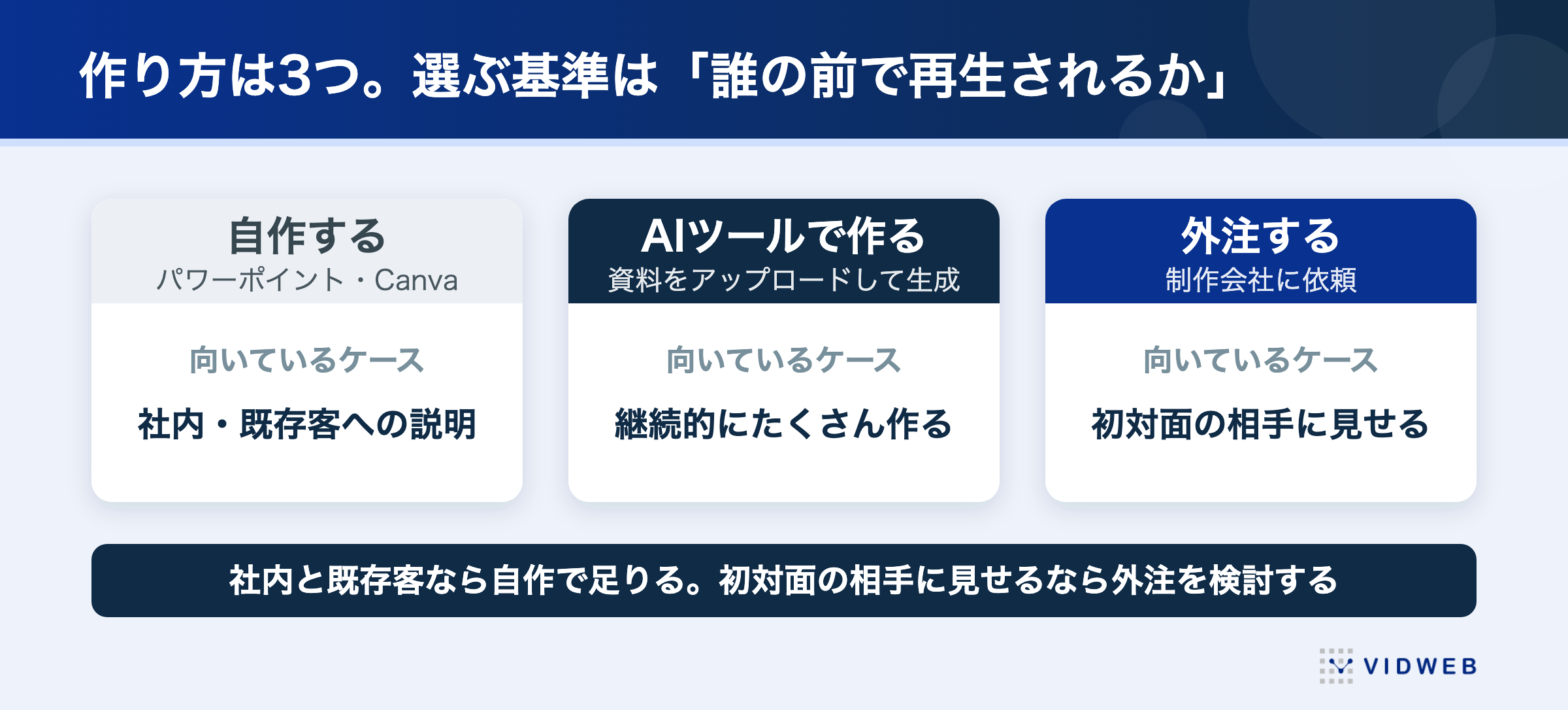
プレゼン動画の作り方は、大きく3つに分かれます。
| 方法 | 手間 | 向いているケース |
|---|---|---|
| パワーポイントなどで自作する | 中(録音する場合は多い) | 社内共有、既存客への説明、内容が頻繁に変わる資料 |
| AIツールで自動生成する | 少ない | ナレーション付きを継続的に作りたい、本数が多い |
| 制作会社に外注する | 少ない(発注側の手間として) | 商談、展示会、Web公開など、品質が信用に関わる場面 |
選ぶ基準は、その動画が誰の前で再生されるかです。
社内向けや、すでに取引のある相手への説明であれば、資料にナレーションを付けた程度のものでも用は足ります。相手はすでに自社を知っているので、動画の作り込みが信用を左右する場面ではありません。
一方、初めて接触する相手の前で流れる動画は事情が違います。商談の冒頭で見せる、展示会のブースで通りがかりの人に見せる、Webサイトに置いて誰でも見られるようにする。こうした場面では、動画の出来がそのままサービスや会社の印象になります。ここは外注を検討したほうがよい領域です。
なお、自作で足りるかどうかを判断するために、まずは無料でできる範囲を試してみるのも合理的です。次の章で、その手順から説明します。
プレゼン動画の基礎知識
プレゼン動画とは
プレゼン動画とは、プレゼンテーションの内容を映像にした動画のことです。スライド資料に音声解説を付けたものから、アニメーションや実写を使って構成し直したものまで、幅があります。
スライド資料との一番の違いは、話し手がその場にいなくても内容が伝わることです。資料だけを送ると、読む人によって理解にばらつきが出ますが、動画であれば説明の順序も強調点も、作った側が決めた形で届きます。
プレゼン動画を使う場面
企業でプレゼン動画が使われるのは、主に次のような場面です。
- 商談前に相手へ送り、当日の説明を短くする
- 展示会やイベントのブースで、立ち止まった人に繰り返し流す
- 説明会やセミナーをオンデマンドで配信する
- 営業担当者が誰であっても、同じ説明ができるようにする
- 社内の提案や報告を、時間を取らずに共有する
いずれも共通しているのは、同じ説明を何度も繰り返す場面を動画で置き換えているという点です。1回きりのプレゼンのために動画を作ることはあまりなく、繰り返し使えるかどうかが投資判断の分かれ目になります。
プレゼン動画のメリット
- 説明の質が担当者によってぶれない
- 相手の都合のよいタイミングで見てもらえる
- 複雑な内容を、図やアニメーションで補いながら説明できる
- 移動や会場の手配にかかるコストを減らせる
一方で、動画は拾い読みがしにくい形式です。資料であれば気になる箇所だけを拾って読めますが、動画はどこに何があるかが見えないまま流れていきます。この性質があるため、後述するように尺と構成の設計が重要になります。
自作する場合の作り方
まずは、費用をかけずに自作する方法です。すでに手元にスライド資料があるなら、ここから始めるのが最も早く、判断材料も得られます。
パワーポイントで動画にする
パワーポイントには、スライドを動画として書き出す機能が標準で備わっています。
音声なしで書き出す場合は、ファイルタブからエクスポートを選び、ビデオの作成を選択します。画質と、各スライドの表示時間を指定して保存すれば、MP4形式の動画ができます。スライドに設定したアニメーションや、挿入したBGMもそのまま反映されます。
音声を入れる場合は、スライドショーの記録機能を使います。自分の声とスライドを切り替えるタイミングを一緒に収録し、それを動画として書き出す方法です。実際に話している内容がそのまま残るため、プレゼンの実演に近いものになります。ただし、静かな収録環境とマイクが必要で、言い間違えると録り直しになります。
書き出しの詳しい手順、画質の選び方、うまく変換できないときの対処については、パワーポイントを動画にする方法で画面の流れに沿って解説しています。
Canvaなどのツールで作る
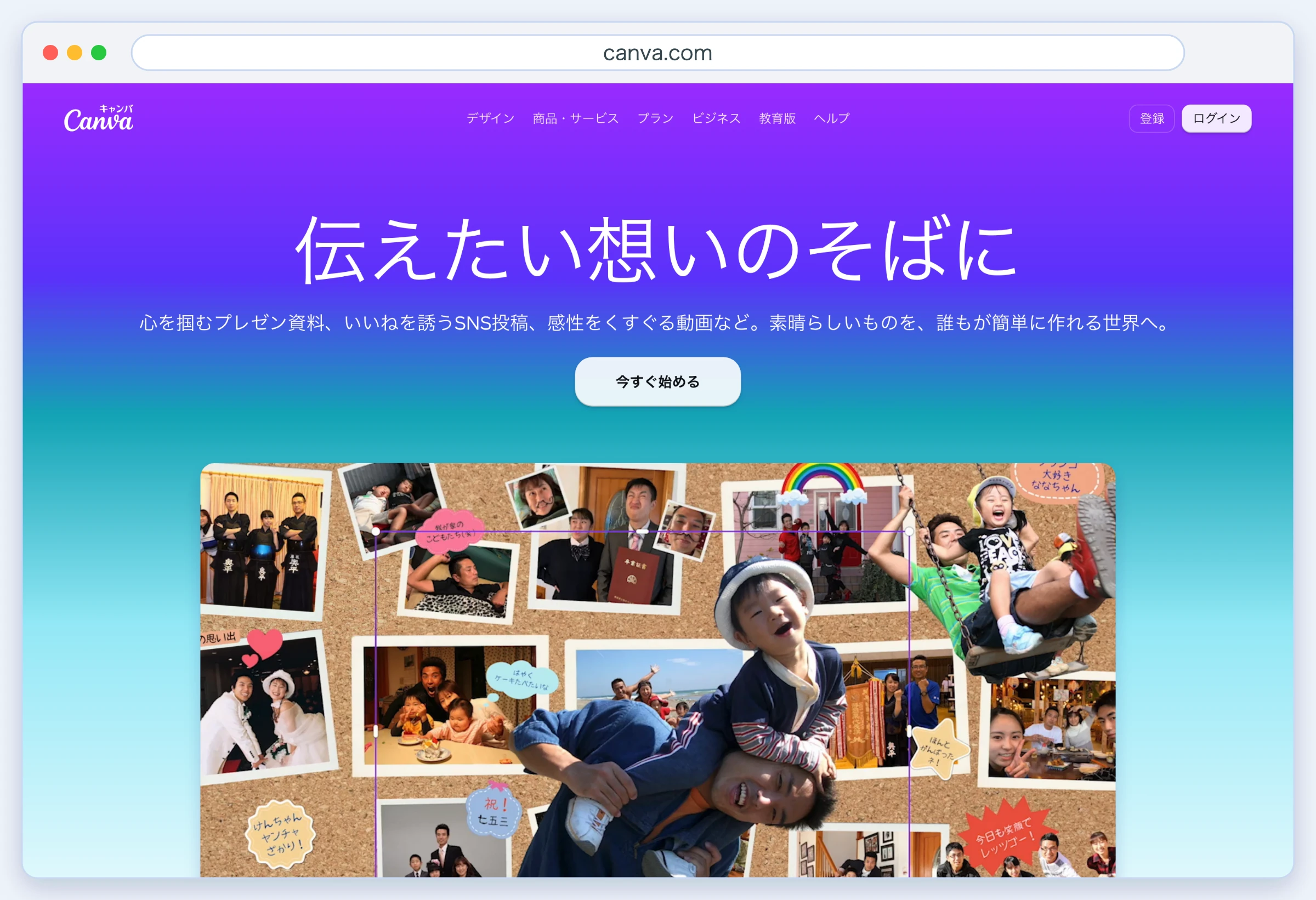
パワーポイントを使っていない場合や、テンプレートから作りたい場合は、Canvaのようなオンラインツールでも制作できます。用意されたテンプレートを選び、テキストと画像を差し替え、必要であれば録画機能で自分の映像や音声を重ねて、動画として書き出す流れです。
デザインの体裁が最初から整っているため、資料作成に慣れていない担当者でも見栄えのするものが作れます。
自作で気をつけたいこと
自作するときに起きやすいのは、スライドをそのまま動画にしてしまうことです。
資料は、読み手が自分のペースで目を動かし、必要なら前のページに戻ることを前提に作られています。文字量が多くても成立するのはそのためです。同じものを動画にすると、読み終わる前に次のスライドへ進んでしまい、結果としてどちらも中途半端になります。
動画にするなら、1枚あたりの文字を減らし、話す内容を音声に寄せてください。画面と音声で同じ文章を繰り返さないだけでも、かなり見やすくなります。
見られるプレゼン動画の設計
作り方を選ぶ前に、あるいは外注する場合でも発注前に決めておきたいのが、動画の設計です。ここが決まっていないと、どの方法で作っても同じ結果になります。
結論を先に置く
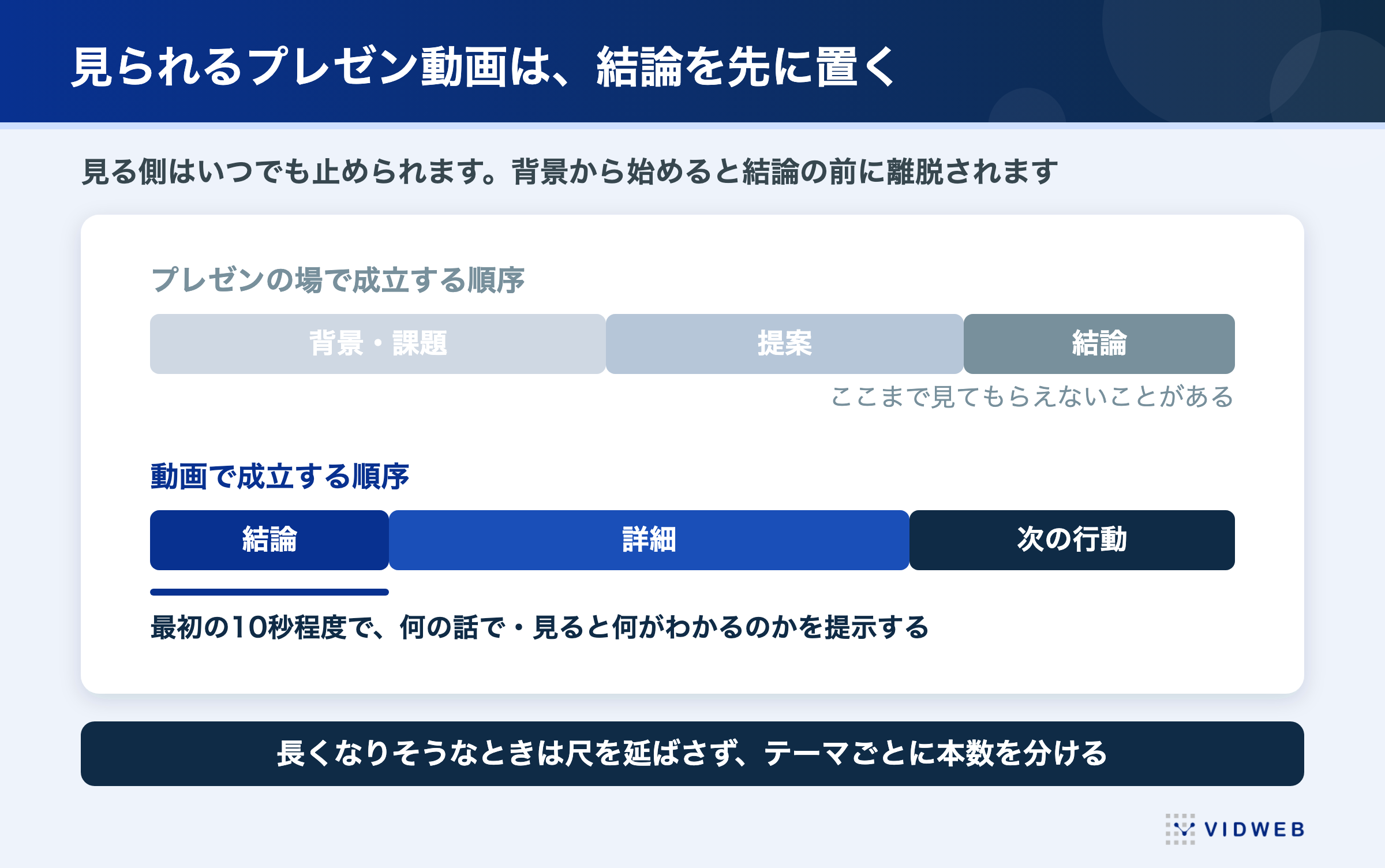
プレゼンの場では、背景の説明から入って結論に向かう構成が成立します。相手がその場にいて、最後まで聞く前提があるからです。
動画は違います。見る側はいつでも止められますし、途中で別の作業に移ることもできます。背景から始めると、結論に到達する前に離脱されます。
最初の10秒程度で、この動画が何の話で、見ると何がわかるのかを提示してください。そのうえで詳細に入ります。
1本の尺を決め、長くなるなら分ける
適切な尺は、どこで再生されるかによって変わります。
商談前に送るものであれば、相手が空き時間に見られる長さに収める必要があります。展示会のブースで流すものは、立ち止まった人が途中から見ても内容がわかるよう、短くまとめて繰り返し再生する形が向いています。説明会のオンデマンド配信であれば、ある程度の長さがあっても最後まで見てもらえます。
長くなりそうなときは、尺を延ばすのではなく本数を分けてください。1本に複数のテーマを詰め込むと、見たい部分を探せなくなります。
参考までに、この記事の後半で紹介する当社の制作事例は3件とも60秒以上です。ただしこれは、サービスや取り組みの内容を一通り説明する用途で作られたものだからで、目的によって適切な長さは変わります。
話し手を映すかどうかを決める
プレゼン動画には、話している人を映すものと、映さずに資料とナレーションで進めるものがあります。
人が映る動画は、伝わり方に温度が出ます。誰が話しているかがわかることで、内容への信頼につながる場面もあります。一方で、出演者の確保や撮影が必要になり、内容を更新するときには再撮影が発生します。
資料とナレーションで構成する動画は、撮影が不要なぶん制作の負担が軽く、更新もしやすくなります。当社が制作する説明動画でも、話し手を立てずにイラストやアニメーションで内容を語らせる構成は多く採用しています。
どちらが良いということではなく、その動画で伝えたいのが「人」なのか「内容」なのかで決めてください。
文字と音声で同じことを言わない
画面に表示する文字と、ナレーションで話す内容を、まったく同じにしないことです。
同じ文章を目と耳の両方から入れられると、情報量が多すぎて処理が追いつかず、かえって頭に残りません。画面には要点となる短い言葉を置き、詳しい説明は音声に任せる。この分担をはっきりさせるだけで、伝わり方が変わります。
AIツールと外注の使い分け
自作では手が回らない、けれど本格的な制作までは必要ないという場合の選択肢が、AIツールです。
AIツールで自動生成する
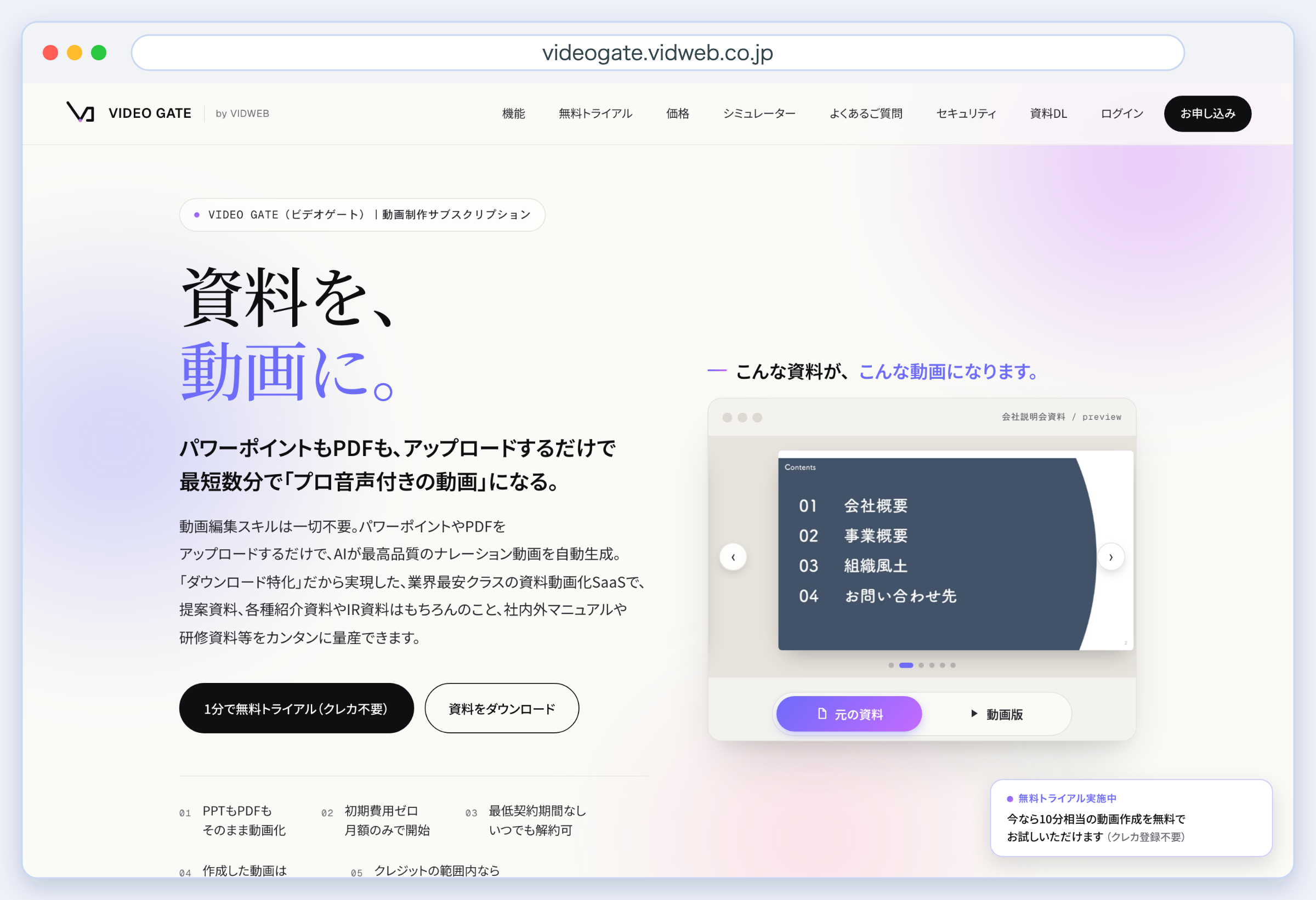
パワーポイントやPDFの資料をアップロードすると、AIがナレーション付きの動画を自動生成するツールがあります。当社でも、資料から動画を生成するサービスとしてVIDEO GATE(ビデオゲート)を提供しています。
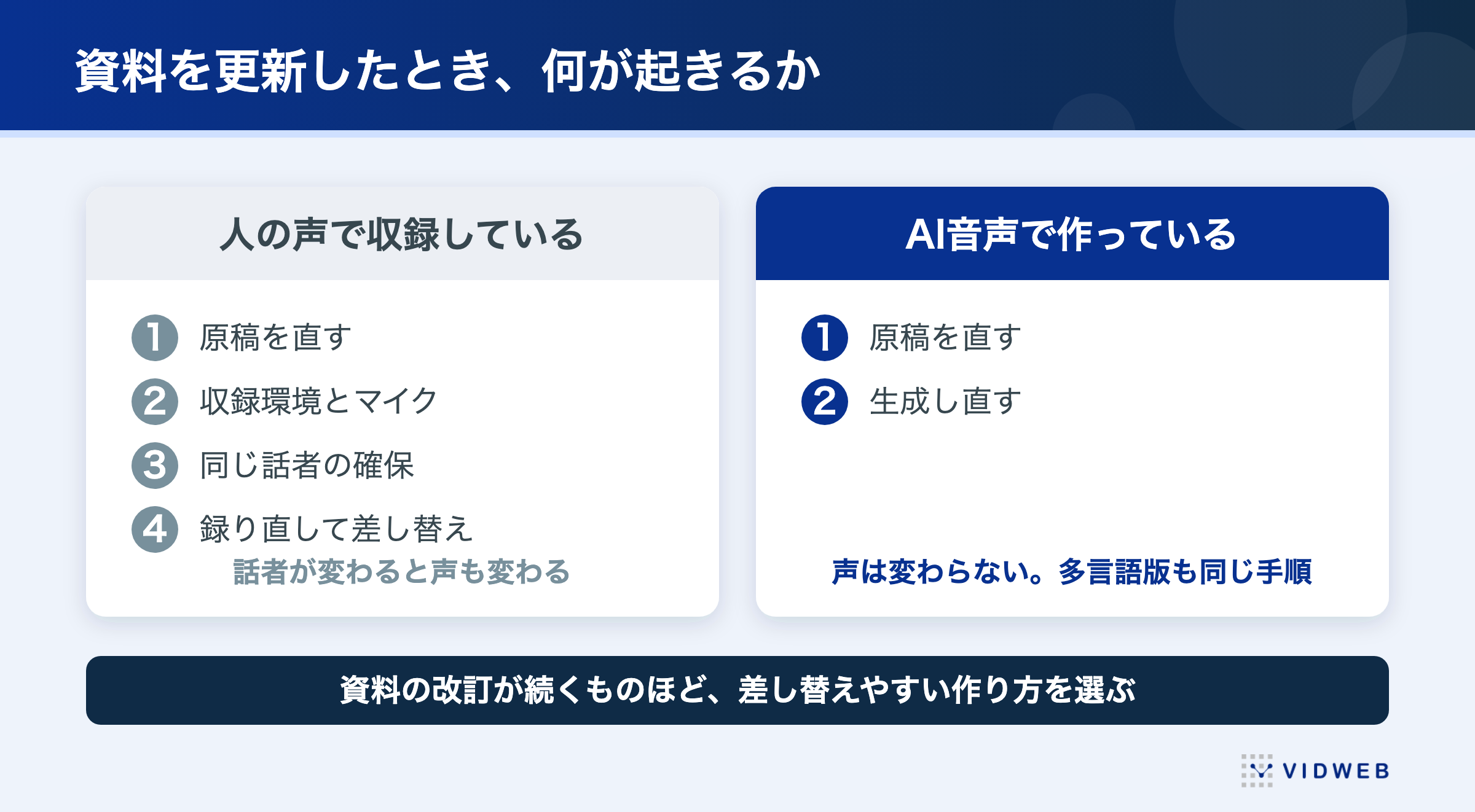
この方法の利点は、録音の手間がないことと、内容を更新したときに作り直しやすいことです。ナレーションを人の声で収録していると、一部を直すだけでも再収録が必要になり、同じ話者を確保できなければ声が変わってしまいます。原稿を書き換えるだけで差し替えられる形にしておくと、資料の改訂に追随できます。
サービス紹介や社内向けの説明など、ナレーション付きの動画を継続的に作りたい場合や、本数が多い場合に向いています。
制作会社に外注する
外注が向いているのは、次のような場合です。
- 商談や展示会など、初対面の相手に見せる場面で使う
- 説明が難しい商材で、図やアニメーションでの可視化が必要
- 資料の構成そのものから、動画向けに作り直す必要がある
- 複数の言語で展開する予定がある
特に3つ目は見落とされやすい点です。外注の価値は撮影や編集の技術だけでなく、伝える順序を組み直すところにあります。既存の資料の順番のまま映像化しても、動画としては見づらいままです。
費用の目安
制作会社に依頼する場合の費用は、内容によって幅があります。当社の場合、商品やサービスの説明を目的とする動画は30万円から100万円程度、セミナーの収録であれば20万円から50万円程度が目安です。実際の金額は、動画の長さ、撮影の有無、出演者の起用、アニメーションやCGの有無で変わります。詳しくは動画制作の料金相場をご覧ください。
なお、営業活動全体の中で動画をどう使うかについては、営業ツールとしての動画活用もあわせてご覧ください。
プレゼン動画の制作事例
当社が制作した、サービスや取り組みを説明する動画をご紹介します。プレゼンの場のために作られた動画ではありませんが、いずれも話し手を前面に立てず、資料の内容を映像で語らせる構成で、プレゼン動画の設計にそのまま参考にできます。
| 事例 | 表現 | 尺 | 制作期間 |
|---|---|---|---|
| キヤノン電子様 DR Scanner Management Tool紹介 | アニメーション | 60秒以上 | 4ヶ月 |
| NTTデータMSE様 コンセプト動画 | アニメーション | 60秒以上 | 3ヶ月 |
| 東洋大学様 国際教育センタープログラム紹介 | アニメーション+実写 | 60秒以上 | 3.5ヶ月 |
多言語展開まで見据えて、テロップなしの版も用意する
キヤノン電子様 DR Scanner Management Tool紹介は、複数拠点のスキャナーの設定を一括管理できるソフトウェアの紹介動画です。
機能をテンポよく説明するアニメーションで構成しました。イラストはアイソメトリック(斜め上から見た立体的な図法)をご提案し、海外でも受け入れられやすいスタイリッシュな雰囲気にしています。人物のイラストには多様性を持たせ、多言語への展開を見据えてテロップなしのバージョンもあわせてご提供しました。
営業ツールとして使う動画で、後から言語を追加する可能性がある場合、画面に文字を焼き込むかどうかは最初に決めておきたい点です。テロップなしの版を先に作っておけば、音声を差し替えるだけで展開できます。
説明の難しい内容ほど、イラストをシンプルにする
NTTデータMSE様 コンセプト動画は、プラグイン型のソフトウェア空間プラットフォームを紹介するコンセプト動画です。
扱っている内容が抽象的で、言葉で説明すると難解になるテーマでした。そこで、極力シンプルなイラストで展開する方針を採り、要素を足さないことで理解しやすい動画に仕上げています。
説明が難しい商材ほど、画面に情報を足したくなります。ただ実際には逆で、1画面あたりの要素を減らしたほうが伝わります。展示会や商談の場で短時間に見てもらう動画では、特にこの判断が効きます。
前半で概要、後半で実際の声
東洋大学様 国際教育センタープログラム紹介は、大学のプログラムを紹介する動画です。
前半はアイコンを使ったアニメーションでプログラムの内容をわかりやすく紹介し、後半は留学経験者の方のインタビューという構成にしました。インタビューのシーンでは、撮影した素材だけでなく、現地で撮影した画像を学生の方からご提供いただき使用しています。
概要をアニメーションで整理してから、実際の体験談で裏付ける。この2部構成は、サービス紹介のプレゼン動画にもそのまま応用できる形です。
プレゼン動画のよくある質問
プレゼン動画とは何ですか?
プレゼンテーションの内容を映像にした動画のことです。スライド資料に音声解説を付けたものから、アニメーションや実写で構成し直したものまで幅があります。話し手がその場にいなくても、意図した順序と強調点で内容を伝えられる点が、資料との違いです。
プレゼンを動画にするにはどうすればいいですか?
3つの方法があります。パワーポイントなどの標準機能で自作する方法、資料をアップロードしてAIにナレーション付き動画を生成させる方法、制作会社に外注する方法です。社内共有や既存客への説明であれば自作で足り、商談や展示会など初対面の相手に見せる場面では外注を検討してください。
パワーポイントでプレゼン動画を作るにはどうすればいいですか?
音声が不要であれば、ファイルタブからエクスポートを選び、ビデオの作成でMP4として書き出します。自分の声を入れる場合は、スライドショーの記録機能でナレーションとスライド切り替えのタイミングを収録してから書き出します。詳しい手順はパワーポイントを動画にする方法をご覧ください。
パワーポイントで作った動画をYouTubeにアップロードできますか?
できます。パワーポイントから書き出したMP4形式の動画は、YouTubeにそのままアップロードできます。画質を選ぶ画面ではフルHD(1080p)を選んでおくと、Webでの再生に適した容量と画質のバランスになります。社外に公開する場合は、スライドに社内限りの情報が残っていないかを書き出す前に確認してください。
プレゼン動画の制作費用はいくらくらいかかりますか?
自作であればツールの利用料以外の費用はかかりません。制作会社に依頼する場合、当社では商品やサービスの説明を目的とする動画で30万円から100万円程度、セミナーの収録で20万円から50万円程度が目安です。動画の長さ、撮影の有無、アニメーションやCGの有無によって変わります。
プレゼン動画は何分くらいが適切ですか?
再生される場面によって変わります。商談前に相手へ送るものは空き時間に見られる長さに、展示会のブースで流すものは途中から見ても内容がわかるよう短くまとめるのが基本です。長くなりそうな場合は尺を延ばさず、テーマごとに本数を分けてください。
まとめ: 届け先が決まれば、作り方も決まる
プレゼン動画は、自作、AIツール、外注の3つから選べます。どれが優れているということはなく、その動画が誰の前で再生されるかで適した方法が変わります。
社内や既存客への説明なら自作で十分です。ナレーション付きを継続的に作るならAIツールが効率的です。初対面の相手に見せる場面で、品質がそのまま印象になるなら外注を検討してください。
そして、どの方法を選ぶ場合でも、結論を先に置くこと、1本のテーマを絞ること、画面の文字と音声で同じことを言わないことは共通します。作り方を決める前に、この設計から始めてください。
動画制作のご相談は、サービスメニュー・制作カテゴリ一覧からご覧いただけます。
大学卒業後大手保険代理店に5年間勤務。その後動画市場の将来性を感じ、オンラインスクールにて動画マーケティングや制作方法を学び、VIDWEBへ入社。丁寧親切且つ的確なコンサルテーションと提案に定評があり、クライアントが動画制作によって抱えている課題を親身になって日々解決している。
VIDWEB(ビッドウェブ)では映像クリエイターと連携してリーズナブルで高品質な動画制作を提供しています。

株式会社VIDWEBの動画制作、動画マーケティングに関して分かりやすく説明した資料になります

 1,000社5,000本の実績
 動画制作の無料相談
 無料資料ダウンロード