
「商品写真を動画にしてSNSに投稿したいけれど、撮影する時間も予算もない」 「手元にある写真素材を活用して、簡単に動画コンテンツを作れないか」 マーケティング担当者や広報の方から、このようなお悩みをよく伺います。
近年、AI技術の進化により、静止画である写真から動画を自動生成できるツールが急速に普及しています。従来は専門的なスキルや時間が必要だった「写真を動かす」という作業が、数クリックで実現できるようになりました。
- AIで写真から動画を生成する仕組みと基本的な使い方
- おすすめの写真→動画AIツール(無料・有料)の比較
- ビジネスやSNSでの効果的な活用方法と注意点
写真から動画AIとは?静止画を動かす仕組み
「写真から動画AI」とは、静止画である写真や画像をアップロードするだけで、AIが自動的に動きを生成し、動画ファイルとして出力してくれるツールやサービスの総称です。
従来、静止画を動画にするためには、After Effectsなどの映像編集ソフトを使いこなす専門知識や、複数フレームを手作業で作成する根気のいる作業が必要でした。しかし、AI技術の発展により、その工程が大幅に自動化・簡略化されています。
AIが写真を動かす仕組み
写真から動画を生成するAIは、主に以下のような技術を組み合わせています。
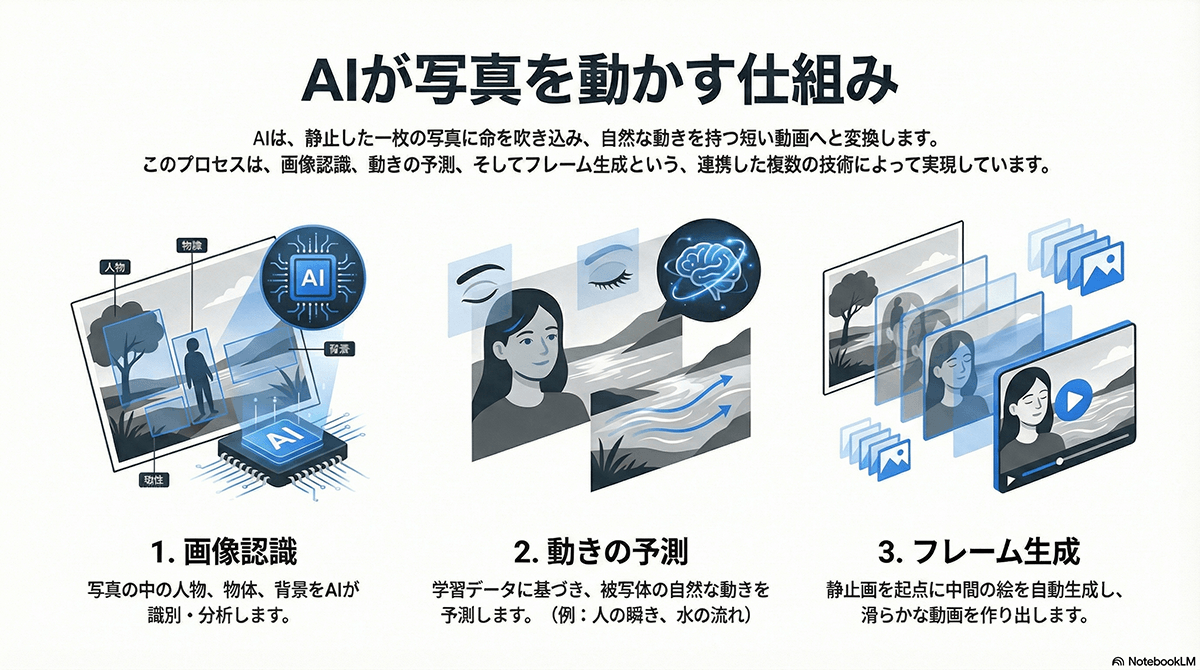
- 画像認識技術:アップロードされた画像の中にある人物、物体、背景などを識別・分析します。
- モーション予測:識別した対象がどのように動くのが自然かをAIが学習データに基づいて予測します。例えば、人物であれば瞬きや微笑み、風景であれば木々のゆらぎや水の流れといった動きが想定されます。
- フレーム補間・生成:静止画を起点として、AIが中間のフレームを自動生成し、滑らかな動画を作り出します。
最新の生成AI(Generative AI)は、単純なパンやズームだけでなく、被写体そのものがリアルに動く動画を生成できるレベルに達しています。Runway、Pika、Luma AI、OpenAIのSoraなどが代表的な例です。
従来の方法との違い
| 項目 | 従来の方法 | AIツール |
|---|---|---|
| 必要なスキル | 映像編集ソフトの操作スキル | 基本的なPC操作のみ |
| 制作時間 | 数時間〜数日 | 数秒〜数分 |
| コスト | ソフト代+人件費 | 無料〜月額数千円程度 |
| 動きの表現 | 作成者のスキルに依存 | AIが自動生成 |
このように、AI動画生成ツールを活用することで、動画制作のハードルが大幅に下がり、これまで動画コンテンツに手を出せなかった方でも気軽に取り組めるようになっています。
写真を動画に変換する方法【AIでの基本ステップ】
AIツールを使った写真から動画への変換は、基本的にどのサービスでも似たような流れで行えます。ここでは一般的なステップをご紹介します。
画像をアップロード
まずは、動画にしたい写真や画像をツールにアップロードします。
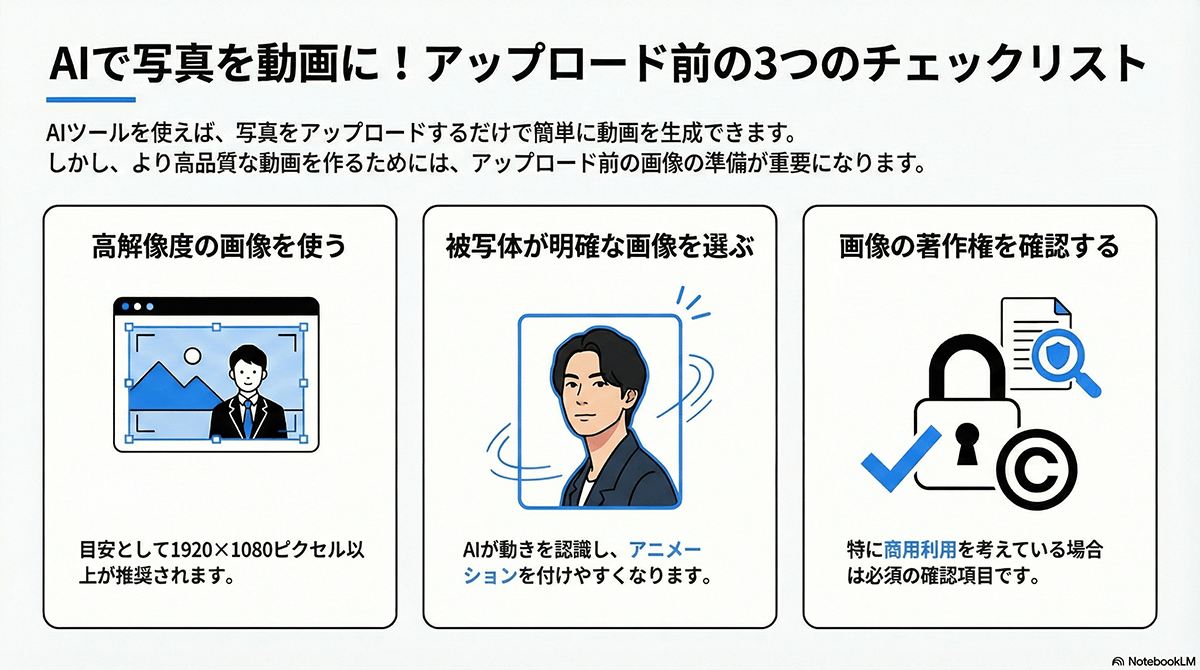
対応フォーマットはJPEGやPNGが一般的ですが、サービスによってはWebP形式などにも対応しています。アップロード前に、以下の点を確認しておくとスムーズです。
- 画像解像度:高解像度の画像を使うと、生成される動画も高品質になります。目安として1920×1080ピクセル以上が推奨されることが多いです。
- 画像内容の明瞭さ:被写体がはっきり写っている画像の方が、AIが動きを付けやすい傾向にあります。
- 著作権の確認:商用利用する場合は、画像素材の権利関係を事前に確認してください。
モーションやカメラアングルを選択
多くのAIツールでは、どのような動きを付けるかを選択・指定できます。
主な指定方法は以下の通りです。
- プリセット選択:「ズームイン」「パン(横移動)」「ゆっくり近づく」などの動きがあらかじめ用意されており、選ぶだけで適用できます。
- カメラワーク指定:仮想的なカメラの動き(軌道やアングル)を設定できるツールもあります。例えば、左から右へ移動しながらズームアウトするといった複合的な動きも可能です。
- テキストプロンプト:RunwayやPikaなどの生成AIツールでは、「髪がなびく」「笑顔になる」といった自然言語による指示で、被写体そのものの動きを制御できます。
ビジネス用途で使う場合、派手な動きよりも、ゆっくりとしたズームや微細な動きの方が落ち着いた印象を与えやすいためおすすめです。
動画を生成・保存する
動きを設定したら、生成ボタンを押して処理を開始します。生成時間はツールやサーバーの混雑状況によりますが、数秒から数分程度で完了することがほとんどです。
生成された動画は、MP4形式でダウンロードできるケースが一般的です。用途に応じて、以下の点を確認しましょう。
- 解像度:1080p(フルHD)や4Kなど、出力解像度を選べるツールもあります。SNS投稿用であれば1080pで十分ですが、大画面での使用を想定する場合は高解像度を選びましょう。
- 動画の長さ:無料プランでは3〜5秒程度に制限されていることが多いです。より長い動画が必要な場合は有料プランへのアップグレードが必要になる場合があります。
- ウォーターマーク(透かし):無料版では生成動画にサービスのロゴが入ることがあります。商用利用時は確認が必要です。
写真から動画AIのおすすめツール・アプリ
写真から動画を生成できるAIツールは数多く登場しています。ここでは、用途別に代表的なサービスをご紹介します。
オンラインで使えるAIジェネレーター
PCのブラウザからアクセスして使える、高機能なオンラインツールです。
| ツール名 | 特徴 | 無料プラン | ビジネス向け |
|---|---|---|---|
| Runway Gen-3 | プロ品質の動画生成。テキストプロンプトで詳細な動きを指示可能。 | あり(秒数制限) | ○ |
| Pika | 直感的なUIで使いやすい。画像の一部だけを動かすことも可能。 | あり(クレジット制) | ○ |
| Luma Dream Machine | 高品質でリアルな動画生成。カメラワーク指定が得意。 | あり(回数制限) | ○ |
| Kaiber | アート風の映像生成に強み。音楽に合わせた動画生成も可能。 | あり | △ |
| LeiaPix | 2D画像を3D的に動かす(深度効果)。製品写真との相性が良い。 | あり | ○ |
ビジネス用途であれば、RunwayやLuma Dream Machineのようにクオリティの高い出力ができるツールが適しています。プロモーション動画の素材や、広告クリエイティブのテスト制作などにも活用できます。
スマホアプリで写真を動かす
手軽にスマホから動画を生成したい場合は、専用アプリが便利です。
- Motionleap:写真の一部を選択して動きを付ける機能が直感的。水や空など特定の部分だけを動かすといった加工が簡単にできます。
- Movepic:ポートレートや風景写真を動画化。雲の流れや髪のなびきなど、自然な動きを追加できます。
- MyHeritage Deep Nostalgia:人物写真(顔)をAIでアニメーション化。レトロな写真を動かしたい場合に人気です。
- Photoroom:背景削除や画像編集がメインですが、動きを付ける機能も搭載されています。

スマホアプリはSNS投稿との連携がスムーズな点がメリットです。InstagramリールやTikTok向けの素材を素早く作りたい場合に適しています。
高品質な動画を作りたい人向けツール
より本格的な品質やカスタマイズ性を求める場合は、以下のようなツールも選択肢に入ります。
- Stable Video Diffusion:オープンソースの動画生成モデル。高度なカスタマイズが可能ですが、ある程度の技術知識が必要です。
- OpenAI Sora:高精度な動画生成が可能な次世代モデル。2026年1月現在、日本でも招待なしで利用可能となっています(今後招待制に戻る可能性あり)。
- HeyGen、Synthesia:人物の写真をベースに、AIアバターが話す動画を生成できます。製品紹介や説明動画に活用されています。
これらの高機能ツールは、単なる「写真を動かす」だけでなく、ナレーション付きの動画制作やブランディング用の高品質映像制作にも対応できる点が強みです。
番外編:AI音声読み上げ「ボイスゲート®」の活用例
写真や動画の制作に加え、AI音声の活用も注目されています。例えば「ボイスゲート」のようなAI音声読み上げサービスを使うと、ナレーション付きの動画を手軽に作成できます。原稿を入力するだけで、多様な声質や話し方を選んで自動生成できるため、社内プレゼンや商品紹介、採用動画など、さまざまな用途で活用されています。
自分でナレーションを録音する手間が省け、統一感のある音声コンテンツを簡単に作れるのがメリットです。映像制作と組み合わせることで、伝えたい内容をより効果的に届けられるため、ビジネス用途でも利用が広がっています。
無料で写真を動画にする方法と注意点
「まずは無料で試してみたい」という方も多いでしょう。多くのAIツールでは無料プランが用意されていますが、制限事項を把握しておくことが重要です。
無料版でできること・制限
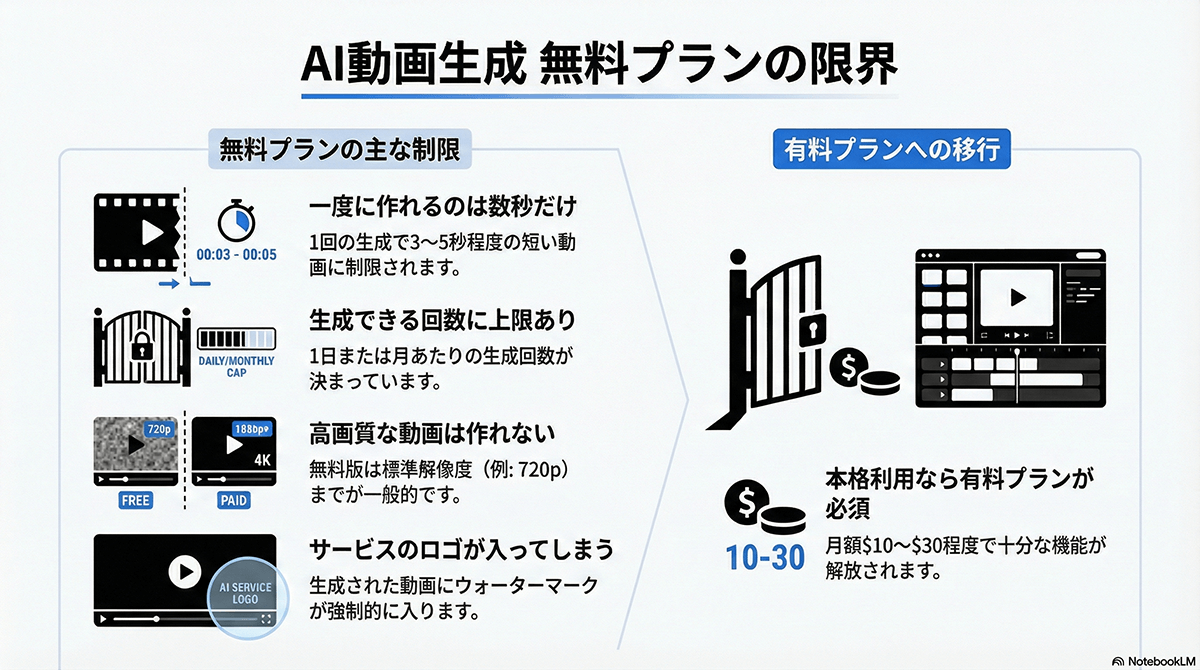
一般的に、無料プランには以下のような制限があります。
- 生成秒数の制限:1回の生成で3〜5秒程度の動画までしか作れないことが多い
- 生成回数・クレジット制限:1日あたり、または月あたりの生成回数に上限がある
- 出力解像度の制限:無料版は720pまで、有料版で1080p以上が選べるというパターンが一般的
- ウォーターマーク:生成した動画の隅にサービス名のロゴが入ることがある
- 待ち時間:無料ユーザーは生成処理の優先度が低く、時間がかかる場合がある
ビジネス用途で本格的に活用する場合は、有料プランへのアップグレードを検討することをおすすめします。月額$10〜$30程度のプランでも、十分な機能が解放されるケースが多いです。
画質・動きの品質を高めるコツ
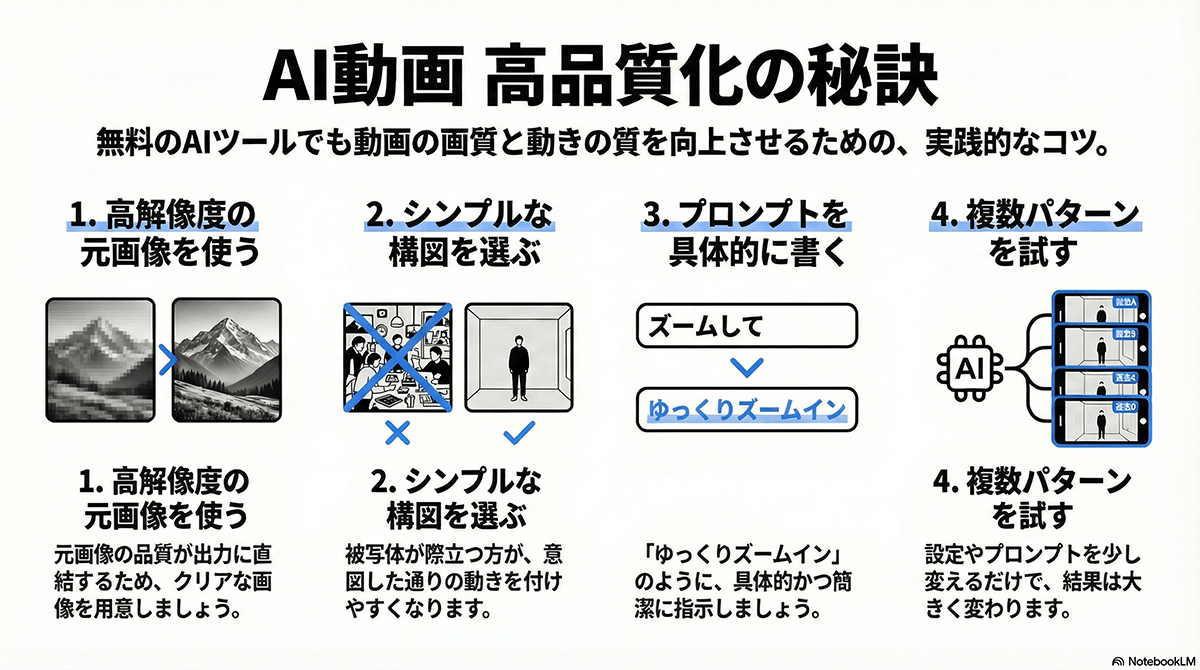
無料版でも、工夫次第でより良い結果を得ることができます。
- 高解像度の元画像を使う:AIは元画像の情報をもとに動画を生成するため、元画像の品質が出力品質に直結します。可能な限り高解像度でクリアな画像を用意しましょう。
- シンプルな構図を選ぶ:背景がごちゃごちゃしている画像よりも、被写体が際立つシンプルな構図の方が、意図通りの動きが付きやすい傾向にあります。
- プロンプトを具体的に書く:テキスト指示に対応しているツールの場合、「ゆっくりズームイン」「風で髪が揺れる」など、具体的かつ簡潔に指示を記述すると精度が上がります。
- 複数パターンを試す:同じ画像でも、設定やプロンプトを少し変えるだけで結果が大きく変わります。いくつかのパターンを生成して比較検討しましょう。
用途別の活用アイデア
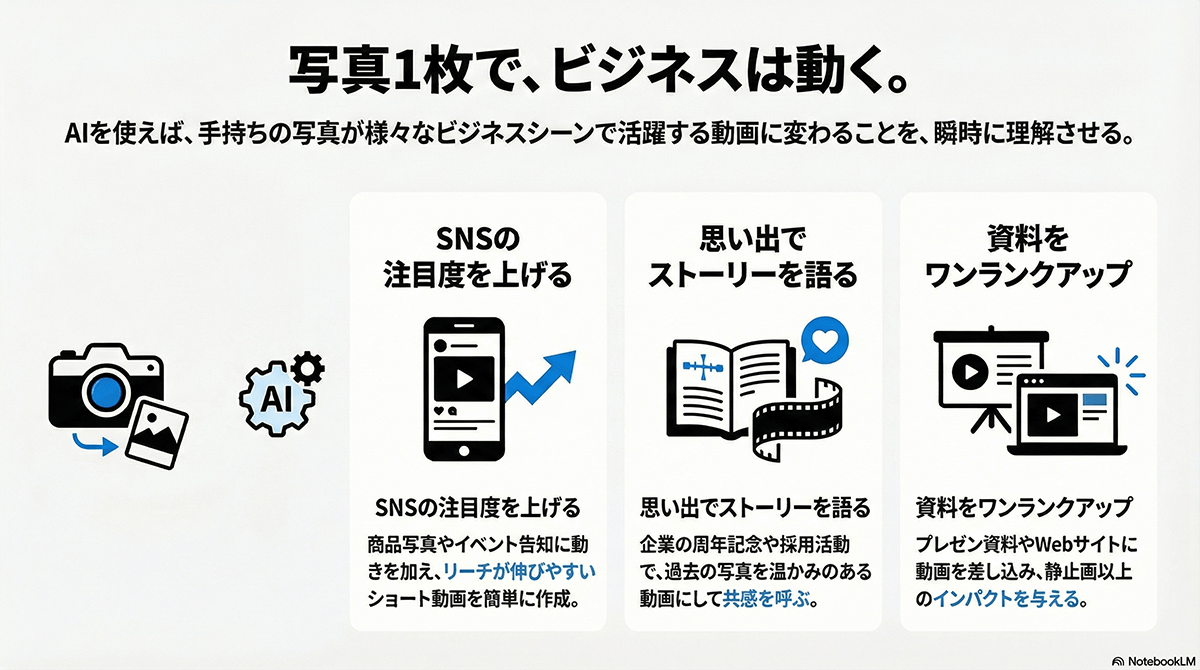
写真から動画AIは、さまざまなビジネスシーンで活用できます。具体的なアイデアをいくつかご紹介します。
SNS投稿用のショート動画
InstagramリールやTikTok、YouTubeショートなど、縦型ショート動画のニーズが高まっています。
- 商品写真を動画化:静止画の商品写真にゆっくりとしたズームや回転を加えるだけで、タイムラインで目を引くコンテンツになります。
- ビフォーアフター:静止画2枚をAIで動画化し、変化を印象的に見せることができます。
- イベント告知:告知用のビジュアルに動きを付けて注目度を高めます。
動画コンテンツはSNSのアルゴリズム上でも優遇される傾向があり、静止画投稿に比べてリーチが伸びやすいというメリットもあります。
思い出写真のアニメーション化
個人利用だけでなく、ビジネスでも活用できるのが「過去写真の動画化」です。
- 企業の周年記念:創業当時の写真や歴史を振り返る写真を動画化し、周年記念コンテンツとして発信できます。
- 採用向けコンテンツ:過去のイベント写真や社員の集合写真を動画化し、会社の雰囲気を伝える素材として活用できます。
AIが自然な動きを加えてくれるため、古い写真でもノスタルジックで温かみのある映像に仕上がります。
プレゼン・プロモーション用途
プレゼン資料やプロモーション動画の素材としても活用の幅が広がっています。
- プレゼン資料の差し込み動画:PowerPointやGoogleスライドに静止画の代わりに短い動画を挿入することで、聴き手の注目を集めやすくなります。
- Webサイトのファーストビュー:コーポレートサイトやLPのメインビジュアルに微細な動きを加えることで、洗練された印象を与えられます。
- 展示会・イベント用モニター映像:ブースのモニターで流すループ動画を、写真素材から効率的に作成できます。
「動画を作る時間も予算もないが、静止画では物足りない」という場面で、AIツールは有効な選択肢となります。
AIで写真を動かす際によくある質問(FAQ)
- 商用利用は可能ですか
- ほとんどのツールでは、有料プランにアップグレードすることで商用利用が可能になります。ただし、サービスごとに利用規約が異なるため、必ず事前に確認してください。特にSNS広告やWebサイトへの掲載など、商業目的で使用する場合は注意が必要です。
- 人物写真を動かす場合、肖像権に問題はありますか?
- AI生成動画そのものに肖像権の問題が生じるわけではありませんが、元の写真に写っている人物の許諾は別途必要です。社員の写真を使う場合は社内規定に沿った同意取得を、外部の人物が写っている場合は使用許可を得てから動画化してください。
- 生成した動画の著作権は誰に帰属しますか?
- 一般的には、有料プランで生成した動画の著作権はユーザーに帰属するとされています。ただし、無料プランの場合はサービス側に権利が残るケースもあります。詳細は各サービスの利用規約を確認してください。
- どのくらいの長さの動画が作れますか?
- ツールによって異なりますが、1回の生成で3〜10秒程度が一般的です。より長い動画が必要な場合は、複数の生成動画を編集ソフトでつなげる方法があります。また、一部のツールでは「動画の延長」機能を備えているものもあります。
- AI生成動画と実写の撮影、どちらが良いですか?
- それぞれにメリットがあり、目的によって使い分けることをおすすめします。
AI生成動画 実写撮影 スピード 数分で完成 企画〜納品まで数週間 コスト 低〜中 中〜高 クオリティ 素材次第だが一定の限界あり プロの技術で高品質 柔軟性 手軽に差し替え・修正可能 撮り直しにコストがかかる 適した用途 SNS投稿、テスト素材、素早い発信 ブランディング、大型キャンペーン
まずはAIツールで素早くテストし、反応を見てから本格的な撮影を行うというハイブリッドな活用方法も効果的です。
まとめ:写真から動画へのAI活用で動画制作をもっと手軽に
写真から動画を生成するAIツールは、動画コンテンツの制作ハードルを大きく下げてくれる存在です。
本記事のポイントを振り返ると、以下の通りです。
- AIが静止画を分析し、自然な動きを自動生成してくれる
- 基本操作は「アップロード → 動きを選択 → 生成」の3ステップ
- Runway、Pika、Luma AI、スマホアプリなど、用途に応じた選択肢が豊富
- 無料プランでも試せるが、商用利用には有料プランがおすすめ
- SNS投稿、プレゼン、プロモーションなど、ビジネスでの活用シーンは多い
AIツールを活用すれば、限られたリソースでも動画コンテンツを増やすことが可能です。まずは手元の写真で試してみて、自社のマーケティング活動にどう活かせるかを検討してみてください。
なお、「より高品質な動画を制作したい」「プロのディレクションで効果的な映像を作りたい」という場合は、AIと実写を組み合わせた動画制作という選択肢もあります。
株式会社VIDWEB(ビッドウェブ)では、AI技術を活用した効率的な動画制作から、本格的な撮影・編集まで、幅広いニーズに対応しています。「どんな動画を作ればいいかわからない」「AIと実写、どちらが自社に合っているか相談したい」という方は、お気軽にお問い合わせください。
大学卒業後大手保険代理店に5年間勤務勤務。その後動画市場の将来性を感じ、オンラインスクールにて動画マーケティングや制作方法を学び、VIDWEBへ入社。丁寧親切且つ的確なコンサルテーションと提案に定評があり、クライアントが動画制作によって抱えている課題を親身になって日々解決している。
VIDWEB(ビッドウェブ)では映像クリエイターと連携してリーズナブルで高品質な動画制作を提供しています。

株式会社VIDWEBの動画制作、動画マーケティングに関して分かりやすく説明した資料になります

 1,000社5,000本の実績
 動画制作の無料相談
 無料資料ダウンロード
この記事では、動画制作からAI活用に日々携わる私が「写真から動画を生成するAIツールの仕組みや基本的な使い方、おすすめのサービス、ビジネスでの活用方法」までを網羅的に解説します。動画コンテンツを効率的に増やしたいとお考えの方は、ぜひ参考にしてください。