
「Instagram(インスタグラム)のリールをビジネスで活用したいけれど、作り方がよくわからない」「動画編集のスキルがないと難しいのではないか」企業のSNS担当者の方から、このようなお悩みをよく伺います。
Instagramリールは、フォロワー以外のユーザーにもリーチしやすく、認知拡大に非常に効果的な機能です。実は、専用の編集ソフトを使わなくても、スマホ1台で撮影から編集、投稿まで簡単に行うことができます。
- Instagramリールの基本的な作り方と編集方法
- スマホアプリと外部ツールを使った動画制作のコツ
- ビジネスで成果を出すための投稿設定と再生数アップのポイント
Instagramの「リール」とは?基本機能と特徴
Instagramのリール(Reels)とは、最長90秒の縦型ショート動画を作成・投稿・発見できる機能です。
リール動画とは?ストーリーズ・通常投稿との違い
リール最大の特徴は「フォロワー以外のユーザーにも届きやすい」という点です。
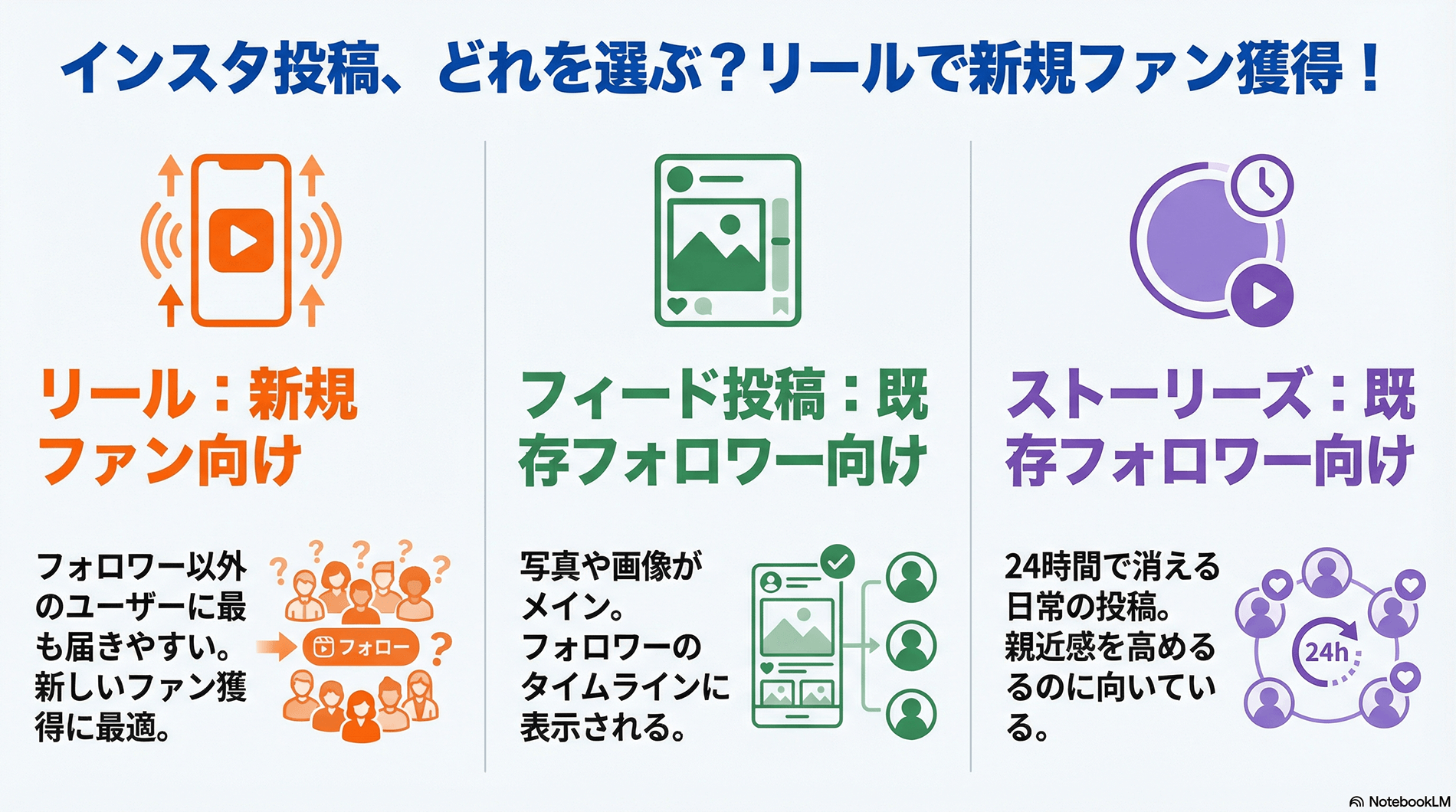
- ストーリーズ: 基本的にフォロワーに向けて発信し、24時間で消えます。日常の親近感ある投稿に向いています。
- フィード投稿(通常投稿): 写真や画像がメイン。フォロワーのタイムラインに表示されます。
- リール: 「発見タブ」や「リール専用タブ」を通じて、フォロワー以外の層にもランダムに表示されます。新規ファン獲得に最も適しています。
TikTok・YouTubeショートとの違い
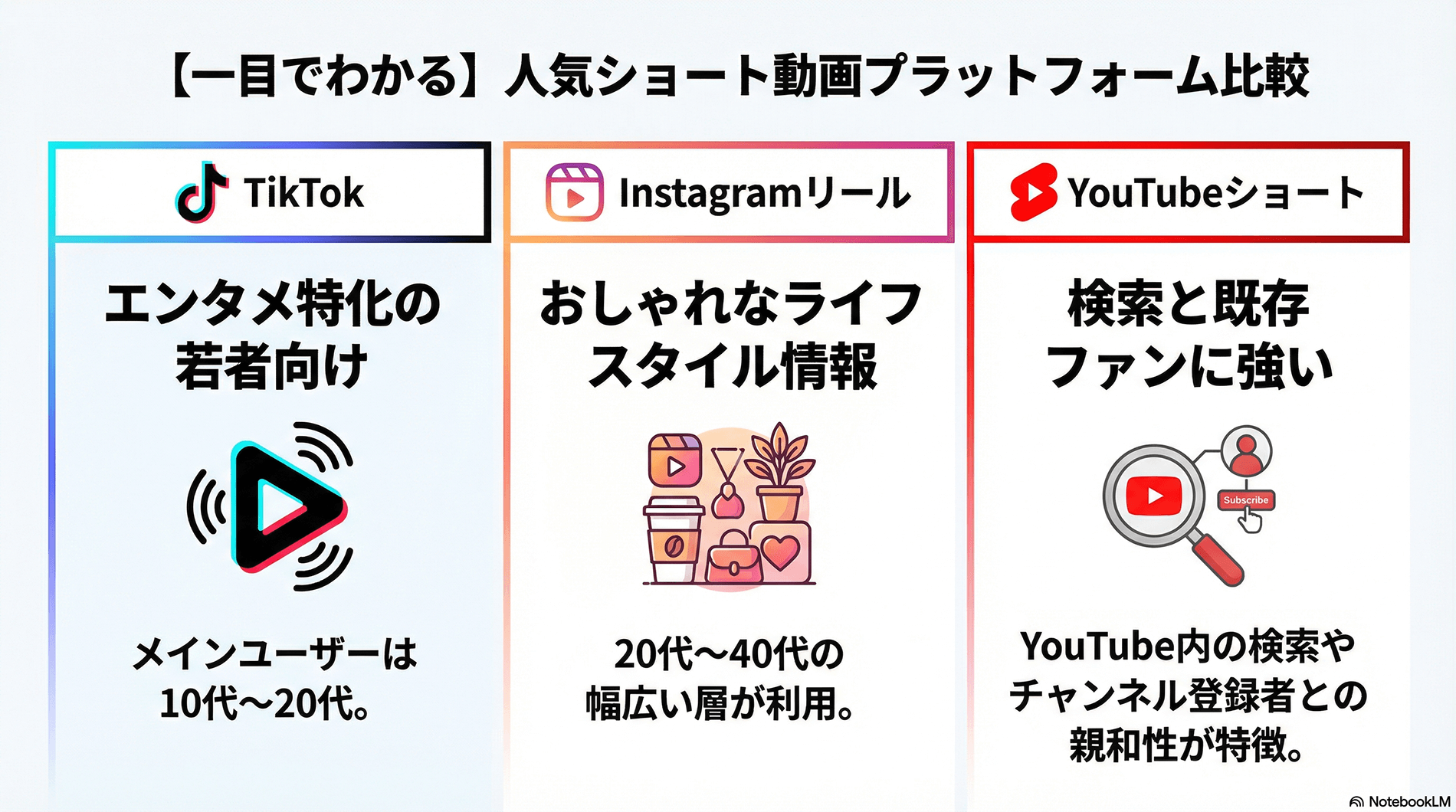
TikTokはエンタメ色が強く、10代〜20代の若年層が中心です。一方、Instagramリールは20代〜40代と幅広い層に利用されており、「おしゃれ」「ライフスタイル」「有益情報」といったコンテンツが好まれる傾向にあります。YouTubeショートは、YouTubeの検索流入や既存のチャンネル登録者との親和性が高いのが特徴です。
リール動画の基本スペック(縦横比・秒数・推奨サイズ)
ビジネスで活用する際は、推奨サイズを守って作成することが重要です。
- 画面比率(アスペクト比): 9:16(縦長)
- 推奨サイズ: 1080px × 1920px
- 動画の長さ: 最大180秒(15秒、30秒、60秒、90秒、180秒から選択)
- ファイル形式: MP4、MOVなど
スマホの全画面に表示されるため、没入感が高く、情報量を多く詰め込めるのがメリットです。
Instagramリールを使うメリットと活用シーン
なぜ今、多くの企業がリールに注力しているのでしょうか。
ビジネス・店舗アカウントでの活用メリット
企業や店舗にとっては、以下のメリットがあります。
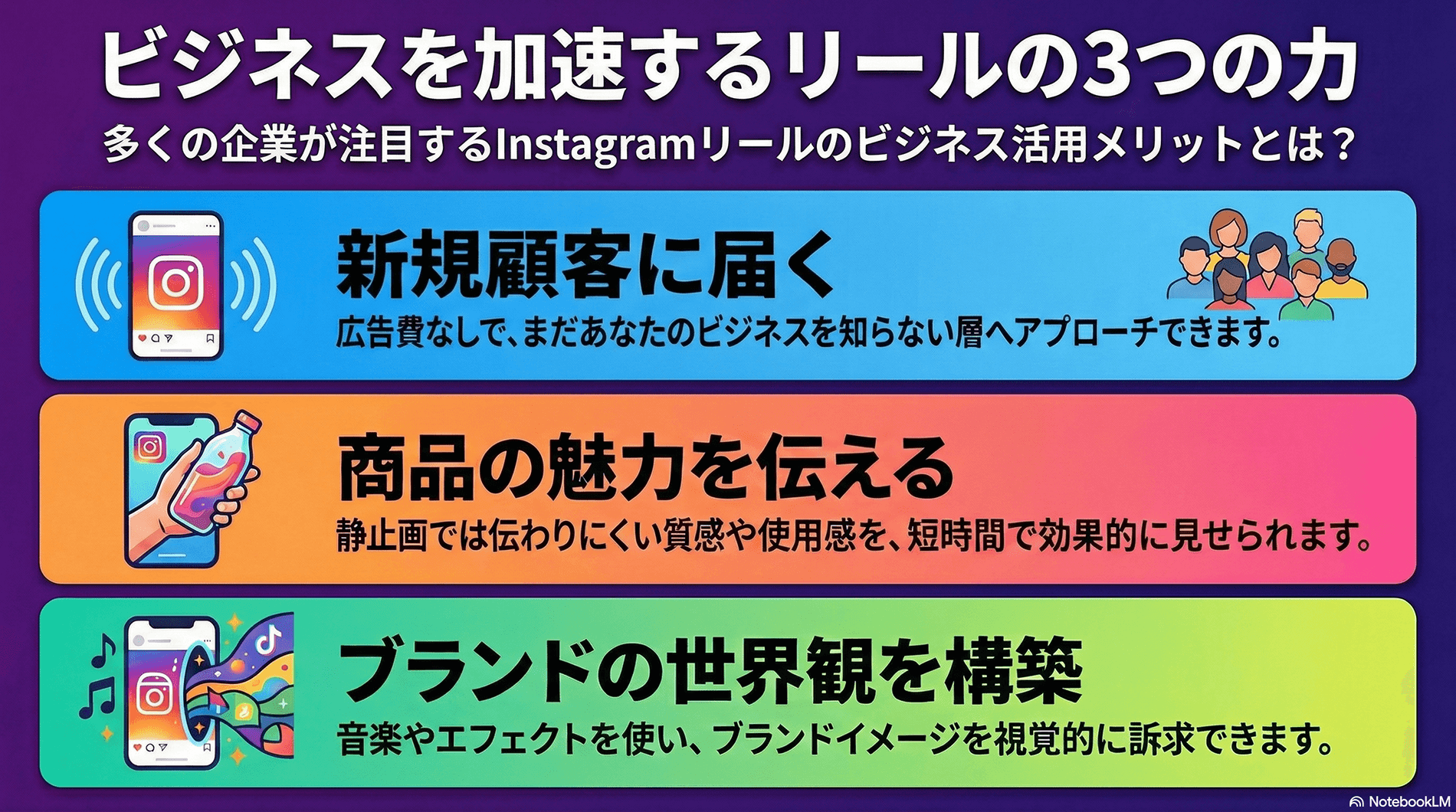
- 新規顧客へのリーチ: 広告費をかけずに、自社を知らない層へアプローチできます。
- 商品・サービスの魅力伝達: 商品の質感、使用感、サービスの雰囲気など、静止画では伝わりにくい情報を短時間で伝えられます。
- ブランドの世界観構築: 音楽やエフェクトを効果的に使うことで、ブランドイメージを視覚的に訴求できます。
個人アカウントでリールを使うメリット
個人のクリエイターにとっても、リールは自分のファンを増やすための最強のツールです。写真だけでは伝わりきらない雰囲気や人柄を動画で表現することで、濃いファンを獲得できます。
アルゴリズム的に有利なポイント Instagramのアルゴリズムは、ユーザーの滞在時間を延ばすコンテンツを優遇します。リールは視聴完了率が高くなりやすく、最後まで見られると「質の高いコンテンツ」と判断され、さらに多くのユーザーに拡散される(バズる)可能性が高まります。
Instagramリールの作り方【スマホアプリ編・基本手順】
ここからは、Instagramの公式アプリを使ってリールを作成する基本的な手順を解説します。
リール撮影前の準備(テーマ決め・台本・構成)
いきなり撮影を始めるのではなく、まずは「誰に」「何を」伝える動画なのかを決めます。 ビジネス利用であれば、伝えたいメッセージを1つに絞りましょう。例えば「新作コスメのテクスチャーを見せる」「カフェの店内の雰囲気を伝える」などです。
Instagramアプリでリールを撮影する手順
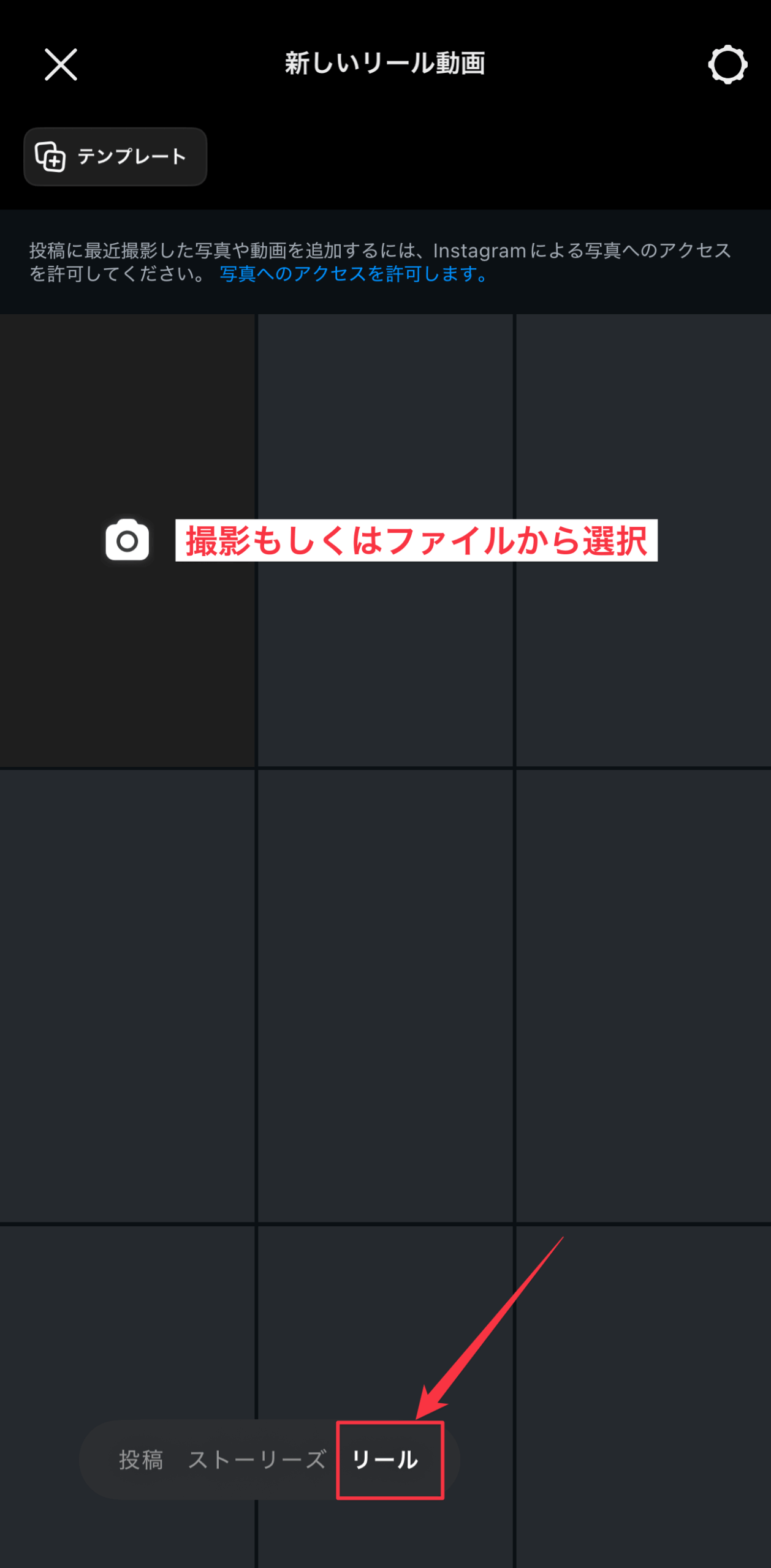
- Instagramアプリを開き、画面下部の「+」ボタン、またはホーム画面を右にスワイプしてカメラを起動し、下部のメニューから「リール」を選択します。
- 画面左側のメニューで、動画の長さ(15〜90秒)、BGM、再生速度、エフェクトなどを設定します。
- 中央の撮影ボタンを長押ししている間、動画が撮影されます。指を離すと撮影が止まります。
- これを繰り返して、複数のカットをつなぎ合わせることができます。
カメラロールの動画や写真から作成する手順
すでに撮影済みの動画や写真を使って作成することも可能です。
- リール作成画面の左下にある四角いアイコンをタップし、カメラロールを開きます。
- 使いたい動画や写真を選択します。
- 動画の場合は、使いたい部分だけをトリミング(切り抜き)して追加します。
テンプレート機能を使ったかんたん作成方法
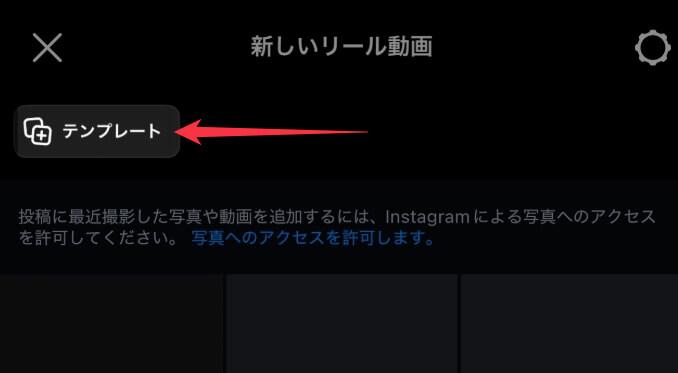
「編集が難しい」と感じる方におすすめなのが「テンプレート機能」です。 他のユーザーが投稿したリール動画で「テンプレートを使用」というボタンが表示されている場合、その構成(音源とカット割り)をそのまま自分の素材で再現できます。写真や動画を当てはめるだけで、プロ並みのテンポ良い動画が完成します。
リール動画の編集方法と便利な機能
撮影した素材をより魅力的にするための編集機能を解説します。
クリップの分割・トリミング・並び替え
撮影または読み込んだ動画(クリップ)は、後から長さを調整したり、順番を入れ替えたりできます。「編集」ボタンをタップし、不要な部分をカットしてテンポを良くしましょう。間延びしないよう、1カットを短くするのがコツです。
音楽・音声の入れ方(トレンド音源の探し方)
画面上の音符マークから、Instagram内の楽曲ライブラリにアクセスできます。 ビジネスアカウントの場合、著作権の関係で使える楽曲に制限がある場合がありますが、Instagramが提供している「サウンドコレクション」であれば商用利用も可能です。 矢印アイコン(↗)がついている楽曲は、現在トレンドになっている人気の音源です。これらを使うと発見されやすくなる傾向があります。
テキスト・テロップ・スタンプの追加方法
画面上の「Aa」ボタンでテキストを入力できます。
- 表示タイミングの調整: 入力したテキストをタップし、下部のタイムラインで表示させる秒数を指定できます。「冒頭だけ表示する」「話している内容に合わせて出す」といった調整が可能です。
- セーフゾーンに注意: 画面の下部や右側には「いいね」ボタンや説明文が表示されるため、文字が重ならないよう、中央付近に配置するのが基本です。
再生速度・エフェクト・フィルターの活用
- 再生速度: 「1x」をタップして変更します。料理動画などで「2x(倍速)」にすると、工程をスピーディーに見せられます。
- エフェクト: 撮影時だけでなく、編集時にもフィルターをかけて色味を調整したり、キラキラさせるなどの演出を追加できます。
Instagramアプリだけでも十分ですが、より凝った編集をしたい場合は外部アプリの活用がおすすめです。
Canvaで作るリール動画の手順
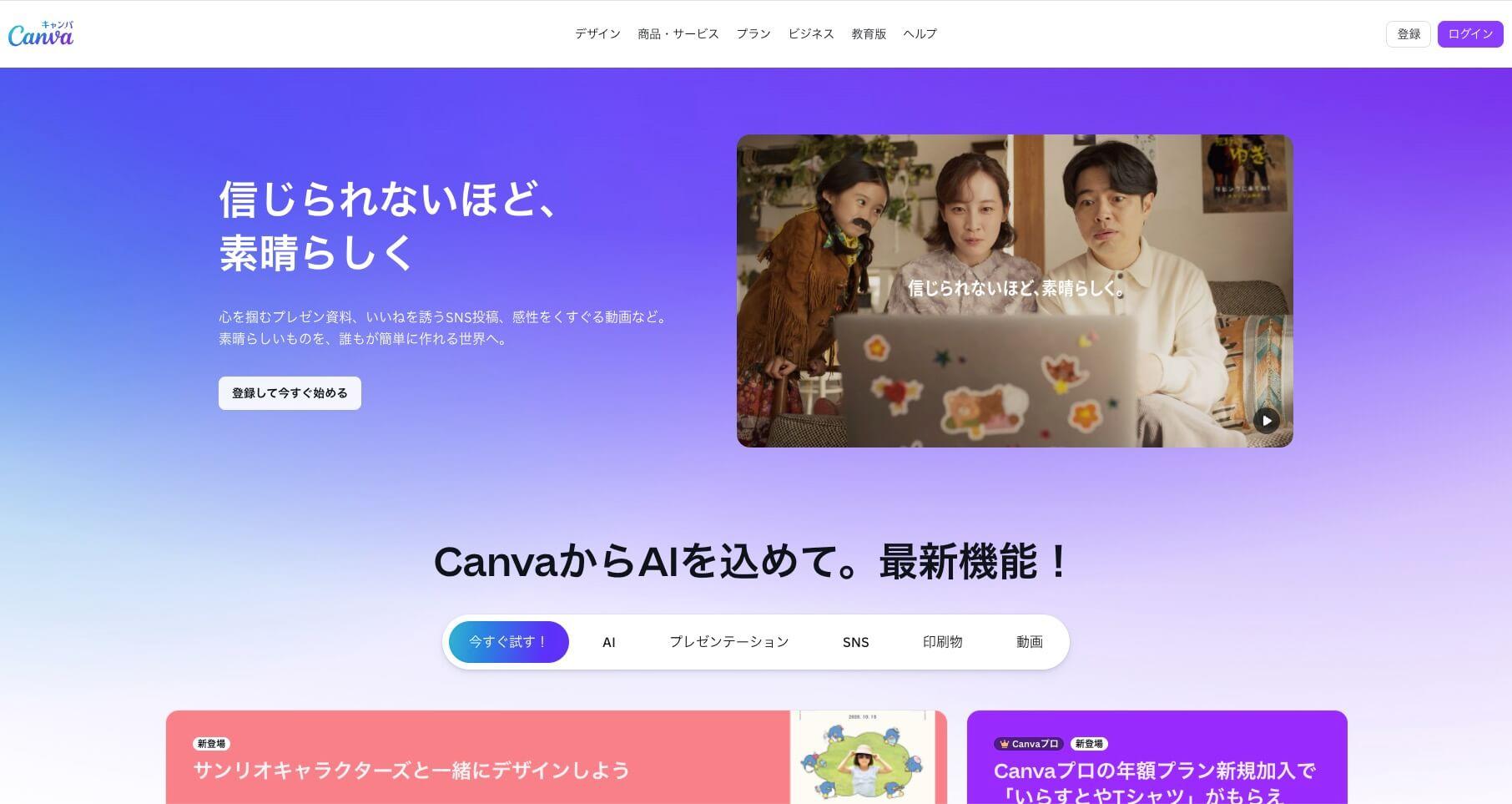
デザインツールの「Canva」には、リール動画用のテンプレートが豊富に用意されています。
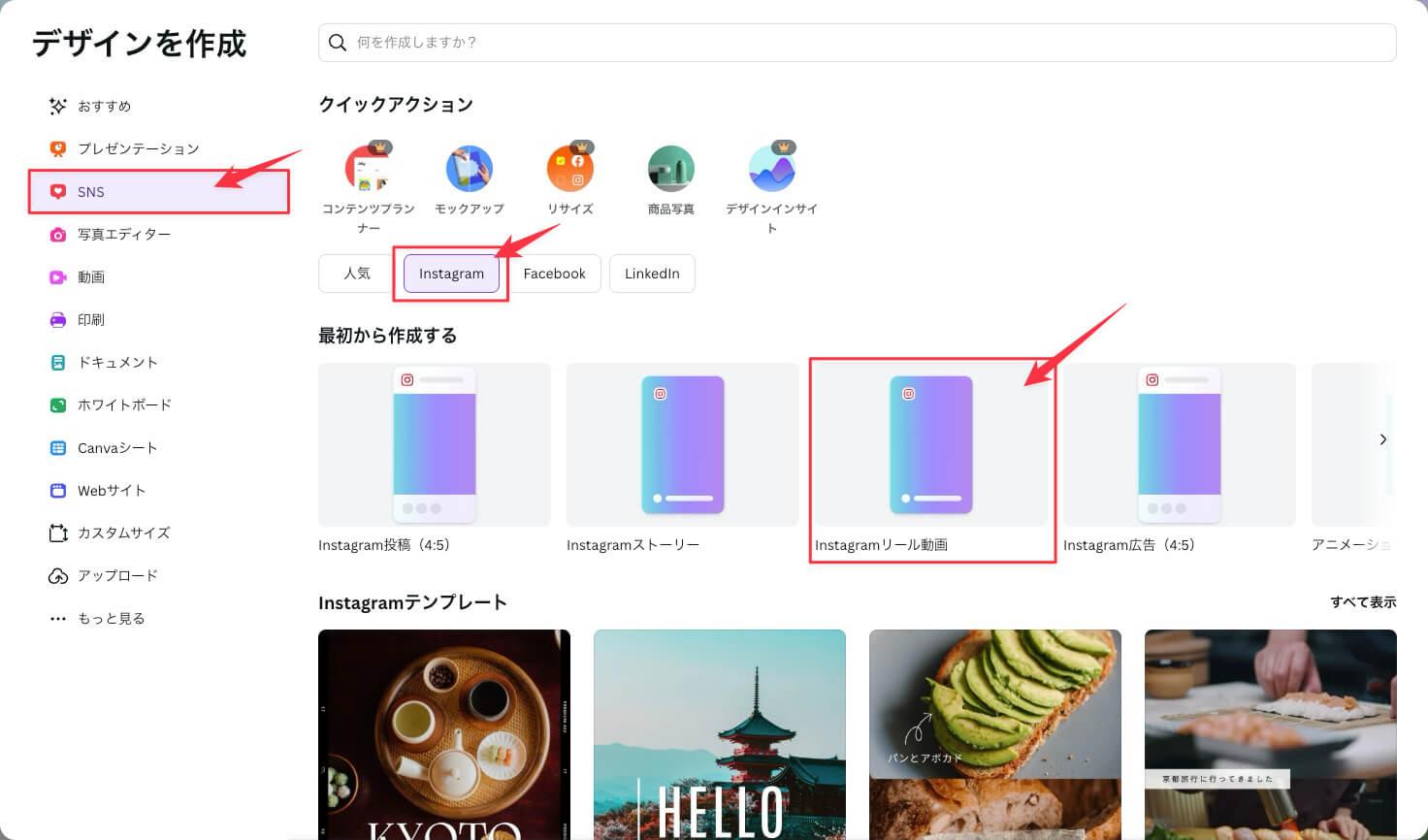
「Instagramリール」で検索し、好みのデザインを選んで写真や文字を入れ替えるだけで、雑誌のようなおしゃれな動画が作れます。アニメーション機能を使えば、文字や画像に動きをつけることも簡単です。
CapCutなど無料編集アプリの使い方
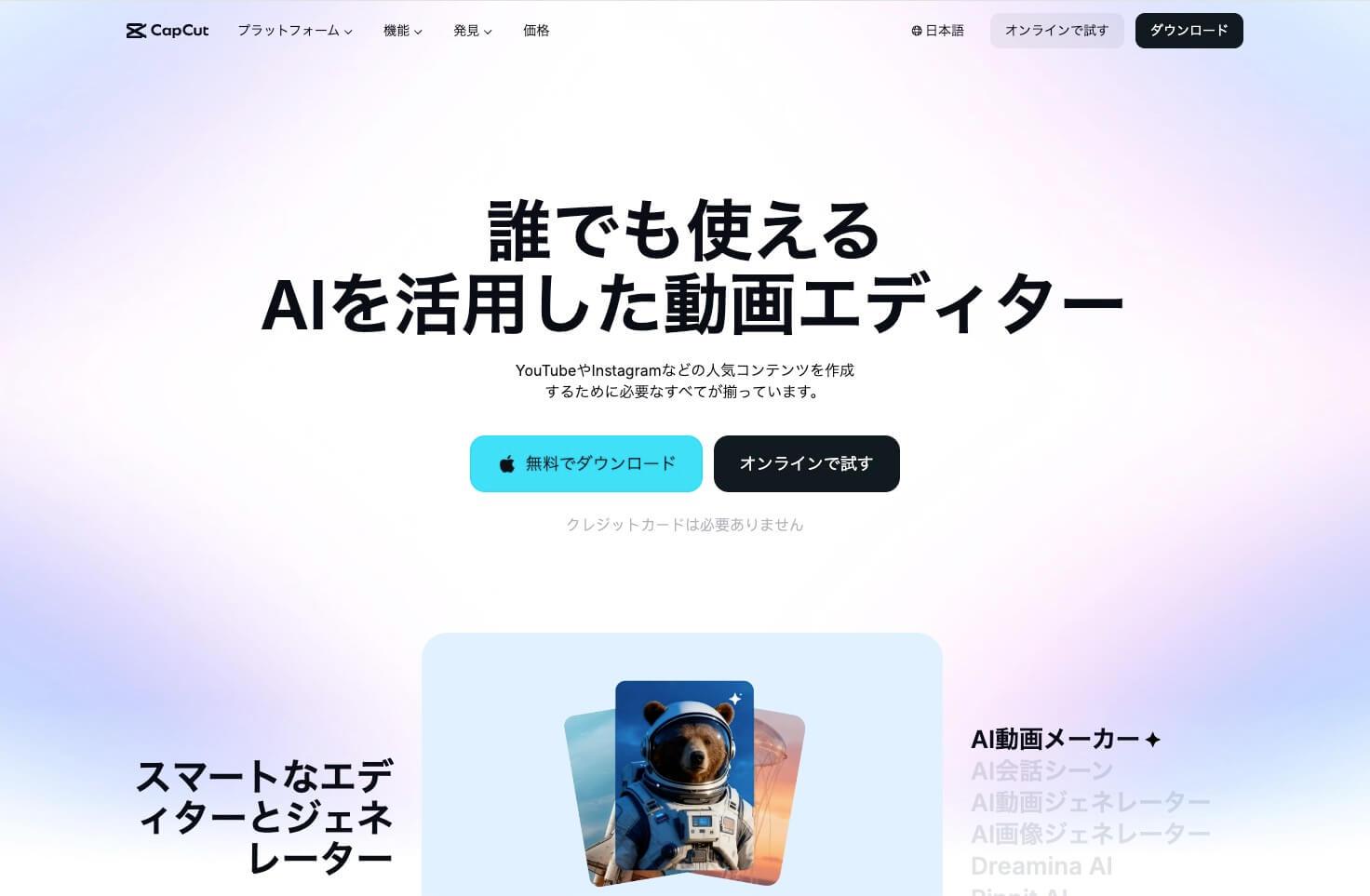
動画編集アプリ「CapCut(キャップカット)」は、スマホで本格的な編集ができると人気です。
- 自動キャプション機能(音声を認識して自動で字幕をつける)
- 豊富なトランジション(場面切り替えのエフェクト)
- 人物の背景削除 といった高度な機能が無料で使えます。CapCutで編集して書き出した動画を、Instagramで投稿します。
テンプレート素材・フリー素材を使うときの注意点 外部の素材サイトやアプリを使う際は、必ず「商用利用が可能か」を確認してください。特に楽曲やフォントは権利関係が複雑な場合があるため、企業アカウントでの利用には注意が必要です。
Instagramリールの投稿方法とおすすめ設定
動画が完成したら、投稿の設定を行います。
下書き保存・予約投稿のやり方
- 下書き保存: 作成途中の動画は「下書きを保存」ボタンで保存できます。プロフィール画面のリールタブからいつでも再編集可能です。
- 予約投稿: 投稿画面の「詳細設定」から「この投稿の日時を指定」をオンにすると、指定した日時に自動投稿できます。見られやすい時間帯(夜20時〜22時など)を狙って設定しましょう。
キャプション・ハッシュタグの付け方
動画の内容を補足する文章(キャプション)を入力します。 最初の1〜2行はフィードで表示されるため、興味を引く見出しを書きましょう。

ハッシュタグは、関連性の高いものを10〜15個程度つけます。「#リール」「#動画編集」のようなビッグワードだけでなく、自社の業界や地域に関連するスモールワードも組み合わせると効果的です。よくある誤った方法として、関連性の薄いハッシュタグを大量に設定するケースがありますが、効果が薄いためおすすめできません。
カバー画像の設定とフィードへの表示設定
「カバーを編集」から、動画の表紙となる画像を設定します。 動画内のワンシーンを選ぶか、カメラロールから別途作成した画像をアップロードできます。
プロフィール画面に並んだ際の見栄え(統一感)を左右する重要な要素です。画像内にタイトル文字を入れておくと、内容が分かりやすくなり、クリック率が向上します。SEO対策のノウハウと共通する部分もありますね。
リールをシェア・リミックスして拡散する方法
投稿後は、自分のストーリーズにもシェアして、フォロワーに投稿を知らせましょう。 「リミックス」機能をオンにしておくと、他のユーザーがあなたのリール動画に合わせてコラボ動画を作れるようになり、思わぬ拡散につながることがあります。
再生回数を伸ばすInstagramリールのコツ
ただ投稿するだけでなく、多くの人に見てもらうためのテクニックを紹介します。
1〜3秒で引き込む構成づくりのポイント
リール動画は、スワイプすればすぐに次の動画へ移動できてしまいます。 そのため、開始1〜3秒が勝負です。「これ知ってる?」「衝撃の結末」といったテロップを入れたり、動きのある映像から始めたりして、指を止めさせる工夫が必要です。
視聴維持率を上げる動画構成と編集テクニック
最後まで飽きずに見てもらうためには、テンポが重要です。
- 音楽のリズムに合わせて画面を切り替える
- 結論を焦らして最後まで見たくさせる
- 「続きはキャプションで」と誘導する といった構成を意識しましょう。
トレンド音源・企画の取り入れ方
Instagramで流行っている音源や、人気の企画(チャレンジなど)に乗っかるのも有効です。リール専用タブを見て、矢印マーク(トレンド)がついている音源や、似たような構成の動画が多く投稿されている企画を探してみましょう。自社の商材にうまく落とし込めないか検討してみてください。
分析機能を使った改善方法(インサイトの見方)
プロアカウント(ビジネスアカウント)であれば、「インサイト」機能で数値を分析できます。
- 再生回数: どれだけリーチしたか
- 保存数: ユーザーにとって有益だったか(後で見返したいと思われたか)
- 視聴維持率: どこで離脱されたか 特に「保存数」が多い投稿は、アルゴリズム上高い評価を得やすく、発見タブへの露出が増える傾向にあります。
ビジネス・集客でのリール活用アイデア
企業アカウントで使える具体的な企画アイデアを紹介します。
商品・サービス紹介リールの事例と構成
単なる商品カタログではなく「使用シーン」を見せることがポイントです。 アパレルなら着用して動いている様子、食品なら湯気が出ているシズル感のある映像など、動画ならではの情報を盛り込みます。
ビフォーアフター・ハウツー系リールの作り方
- ビフォーアフター: 掃除グッズ、美容室、リフォームなど、変化がわかりやすい商材に最適です。
- ハウツー(解説): 「〇〇の便利な使い方」「プロが教える〇〇のコツ」など、役立つ情報は保存されやすく、信頼獲得につながります。
店舗・ブランドの世界観を伝えるリールの企画例
スタッフの働く様子や、製造工程の裏側(バックステージ)を見せることで、親近感や安心感を醸成できます。「中の人」の顔が見えると、ファン化が進みやすくなります。
他SNS・Webサイトへの送客につなげる導線設計
リール動画で興味を持ってもらったら、プロフィール画面へ誘導し、そこから自社サイトやECサイトへ遷移させる導線を作ります。動画内で「詳細はプロフィールリンクから」とアナウンスしたり、キャプションに誘導文を入れたりしましょう。
Instagramリールでよくある質問・トラブルと対処法
リールが投稿・保存・再生できないときのチェックポイント
- 通信環境を確認する(Wi-Fiなど)
- アプリが最新バージョンか確認する
- 動画の容量や長さが規定内か確認する
- アプリのキャッシュを削除してみる
音楽が使えない・音が出ないときの原因
ビジネスアカウントの場合、商用利用不可の楽曲は選択肢に表示されないことがあります。その場合は、Instagramのサウンドコレクション内の楽曲を使用してください。また、スマホのマナーモードがオンになっていると音が聞こえない場合があるので注意が必要です。
画質が悪くなる・ぼやけるときの対処法
設定メニューから「アカウント」→「データ使用状況」と進み、「最高画質でアップロード」をオンにしてください。これがオフになっていると、通信量を節約するために画質が自動的に圧縮されてしまいます。また、撮影時の明るさも重要です。
非公開設定・削除・アーカイブのやり方
投稿したリール動画の「…」メニューから操作できます。
- 削除: 完全に消えます。
- アーカイブ: プロフィールからは消えますが、自分だけが見られる状態で保存されます。一時的に隠したい場合はアーカイブがおすすめです。
まとめ:Instagramリールで認知拡大と集客を実現しよう
Instagramリールは、今や企業のマーケティング活動において欠かせないツールとなりました。 最初は難しく感じるかもしれませんが、スマホ1台で手軽に始められ、改善のサイクルも早く回せるのが魅力です。
- まずは作ってみる: 完璧を目指さず、既存の写真や動画をつなげることからスタートしましょう。
- トレンドを意識する: 人気の音源や構成を取り入れます。
- 最初の3秒にこだわる: ユーザーの興味を一瞬で惹きつける工夫をします。
- インサイトで分析する: 保存数や再生数を見て、次回の企画に活かします。
これらのポイントを押さえ、自社の魅力を動画で発信していきましょう。
株式会社VIDWEB(ビッドウェブ)では、Instagramリールを含むSNS向け動画の企画・制作から、アカウント運用、広告配信までを幅広くサポートしています。「社内にノウハウがない」「クオリティの高い動画を作りたい」という方は、ぜひお気軽にご相談ください。
大学卒業後大手保険代理店に5年間勤務。その後動画市場の将来性を感じ、オンラインスクールにて動画マーケティングや制作方法を学び、VIDWEBへ入社。丁寧親切且つ的確なコンサルテーションと提案に定評があり、クライアントが動画制作によって抱えている課題を親身になって日々解決している。
VIDWEB(ビッドウェブ)では映像クリエイターと連携してリーズナブルで高品質な動画制作を提供しています。

株式会社VIDWEBの動画制作、動画マーケティングに関して分かりやすく説明した資料になります

 1,000社5,000本以上の実績
 動画制作の無料相談
 無料資料ダウンロード
この記事では、Instagramリールの基本的な作り方から、ビジネスで成果を出すための編集のコツ、再生数を伸ばすためのポイントまでを網羅的に解説します。これからリール活用を本格化させたいマーケティング担当者・広報の方は、ぜひ参考にしてください。