
動画編集ソフトの紹介記事は数多くありますが、その多くは公式サイトのスペックを並べ直したものです。読み比べても「結局どれを選べばいいのか」が決まらないのは、比較表に載らない情報、つまり実際の現場で何がなぜ使われているかが書かれていないからです。
この記事では、動画制作会社である当社の映像ディレクターが実際に使っているソフトと、その使い分けの理由を公開します。先に要点を言うと、現場はソフトを1本で完結させていません。編集の軸になるソフトがあり、色の調整は別のソフトに切り替え、アニメーションはまた別のソフトで作っています。そしてソフト本体と同じくらい、素材や音声などの周辺環境が仕上がりを左右します。
そのうえで、無料・有料の定番ソフトの比較、クライアントワークで見落とされがちな商用利用とライセンスの注意点、無料版から有料版へ切り替える判断基準まで解説します。
動画編集ソフトの選び方。ソフト単体ではなく「制作環境」で考える
ソフト選びで最初に確認すべき基本は3つです。自社のパソコンのOSで動くか。無料版に透かしや解像度の制限がないか。商用利用が許可されているか。この3つで候補はかなり絞れます。
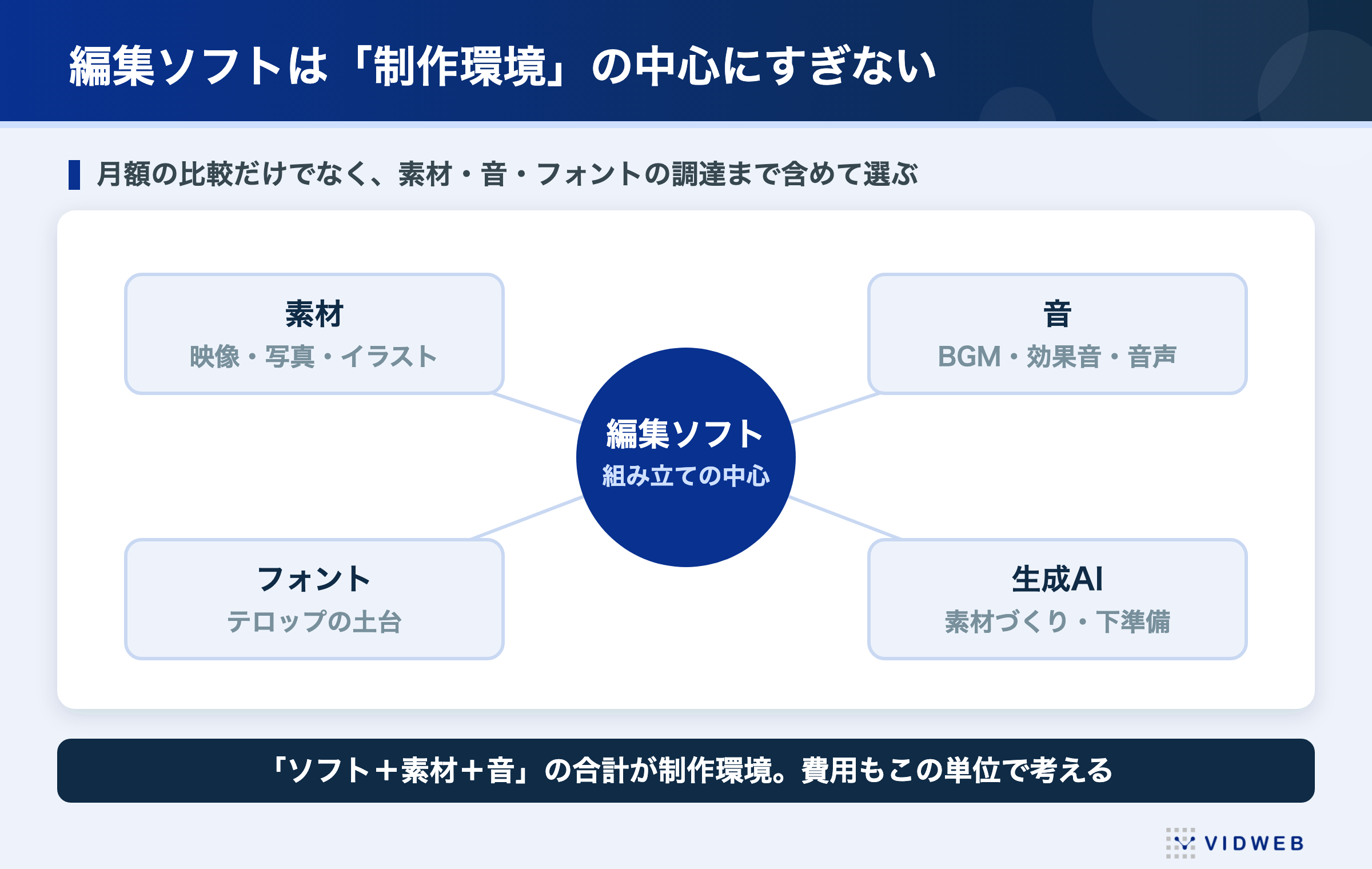
ただ、実際に動画を作り始めると分かるのですが、編集ソフトを決めただけでは動画は完成しません。BGMと効果音、写真やイラストなどの素材、ナレーション、テロップ用のフォント。これらをどう調達するかまで含めて、はじめて制作環境になります。
当社の現場でも、編集ソフトの外側に、ストック素材サービス、効果音の素材サイト、音声合成ソフトなどを組み合わせて使っています。ソフトの月額料金だけを比較して選ぶと、後から素材代や音源代が別に必要なことに気づく、というのがよくあるつまずきです。選ぶときは「ソフト+素材+音」の合計で考えてください。この記事の後半で、素材のライセンスの注意点もあわせて説明します。
当社の映像ディレクターが使っているソフトと使い分け
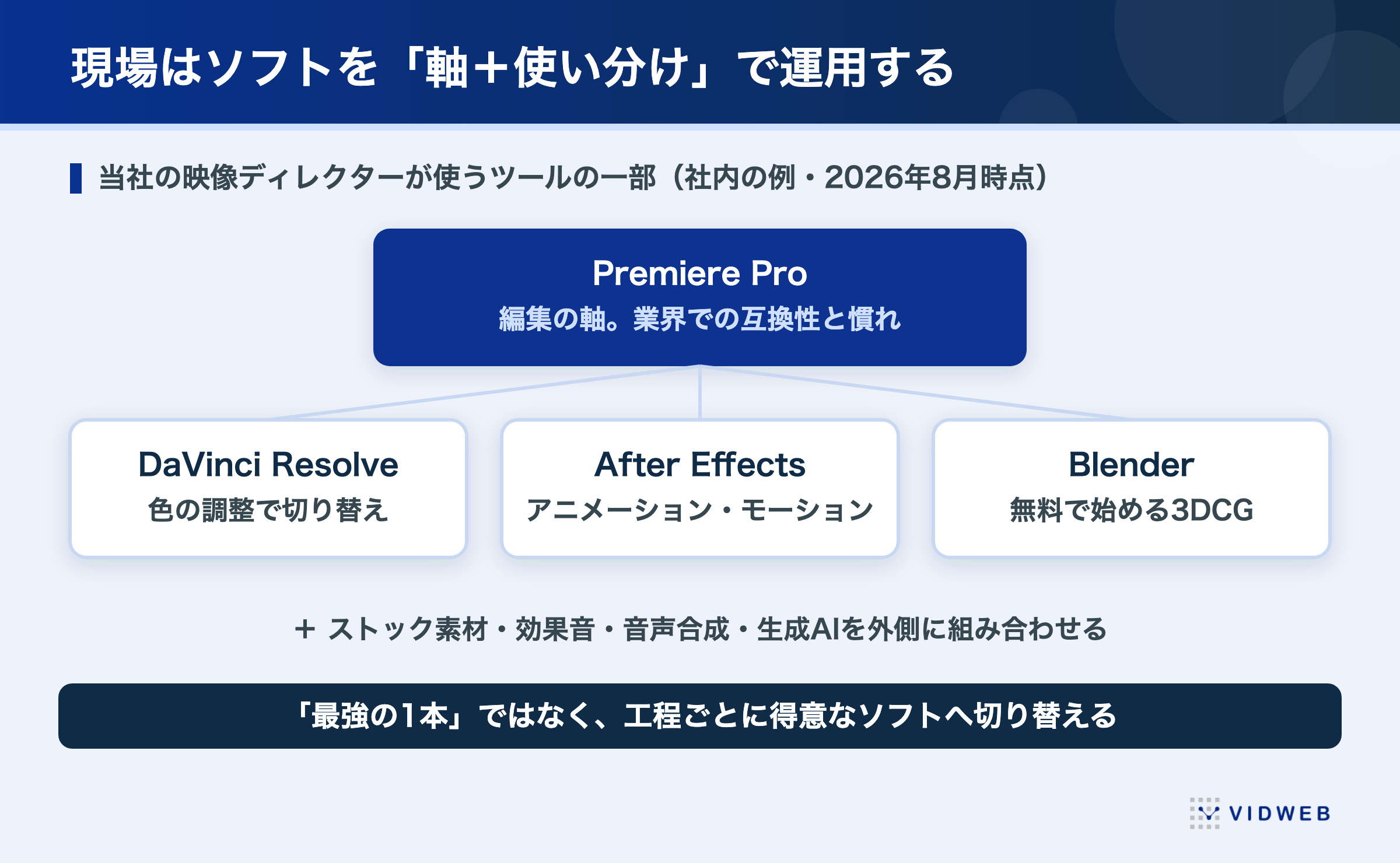
当社の社内の映像ディレクターが使っているツールの一部を紹介します。社内のディレクターの例であり、当社に登録いただいている外部クリエイターの使用ソフトはこの限りではありませんが、「現場が何をなぜ使うか」の実例として参考になるはずです。なお、現場で使うツールは案件の要件や技術の変化に合わせて常に入れ替わっていくものです。ここで紹介する構成は2026年8月の記事執筆時点のものとお考えください。
| ソフト | 現場での位置づけ |
|---|---|
| Adobe Premiere Pro | 編集の軸。使い慣れていることに加え、映像業界での互換性が高く、他のスタッフやクリエイターとデータをやり取りしやすい |
| DaVinci Resolve | 色の調整で切り替える。カラーコレクションとカラーグレーディングの作業がしやすい |
| Adobe After Effects | アニメーションやモーショングラフィックスの定番。プラグインが豊富で表現の幅が広い |
| Adobe Character Animator | 音声からリップシンク(口パク)を自動生成できる。キャラクターを話させる動画で使う |
| Blender | 無料の3DCGソフト。無料で始められるため、3DCGに挑戦しやすい |
ここから読み取ってほしいのは、「最強の1本」を探していないことです。編集の軸はPremiere Proに置きつつ、色はDaVinci Resolve、動きはAfter Effectsと、工程ごとに得意なソフトへ切り替えています。DaVinci Resolveはもともとカラー調整の専門ソフトとして発展してきた経緯があり、色の作業では今も一日の長があります。
ソフトの外側では、ストック素材サービスのEnvato(海外系の大手)とAC素材(日本的なテイストの素材が揃う国内系)を使い分け、効果音は無料素材サイトの効果音ラボ、音声合成は無料のソフトを社内で導入しています。テキスト読み上げはナレーション収録より速く安く済むため、社内向けやマニュアル系の動画で実用になっています。生成AIも文章作成や画像の下準備で併用しています。
つまり、これから動画編集を始める企業がそろえるべきなのは、編集ソフト1本ではなく、この小さな環境一式です。幸い、現在は無料で始められる選択肢が各段階にあります。
無料の動画編集ソフトのおすすめ5選
無料ソフトから紹介します。「無料だから機能が劣る」とは限らず、プロの現場で使われているソフトも含まれます。
DaVinci Resolve(無料版)
出典: DaVinci Resolve公式サイト(スクリーンショットは2026年8月21日取得)
当社の現場でも色調整に使っているソフトの無料版です。無料版の範囲が広いことで知られ、編集、カラー、音声処理まで一通りの作業ができます。本格的に学びたい人が最初から使うソフトとしても、有料ソフトからの移行先としても選ばれています。高機能な分、動作には相応のパソコン性能が必要です。
価格: 無料。無償版でUltra HD(3840×2160)・60fpsまで対応し、透かしはありません。
CapCut
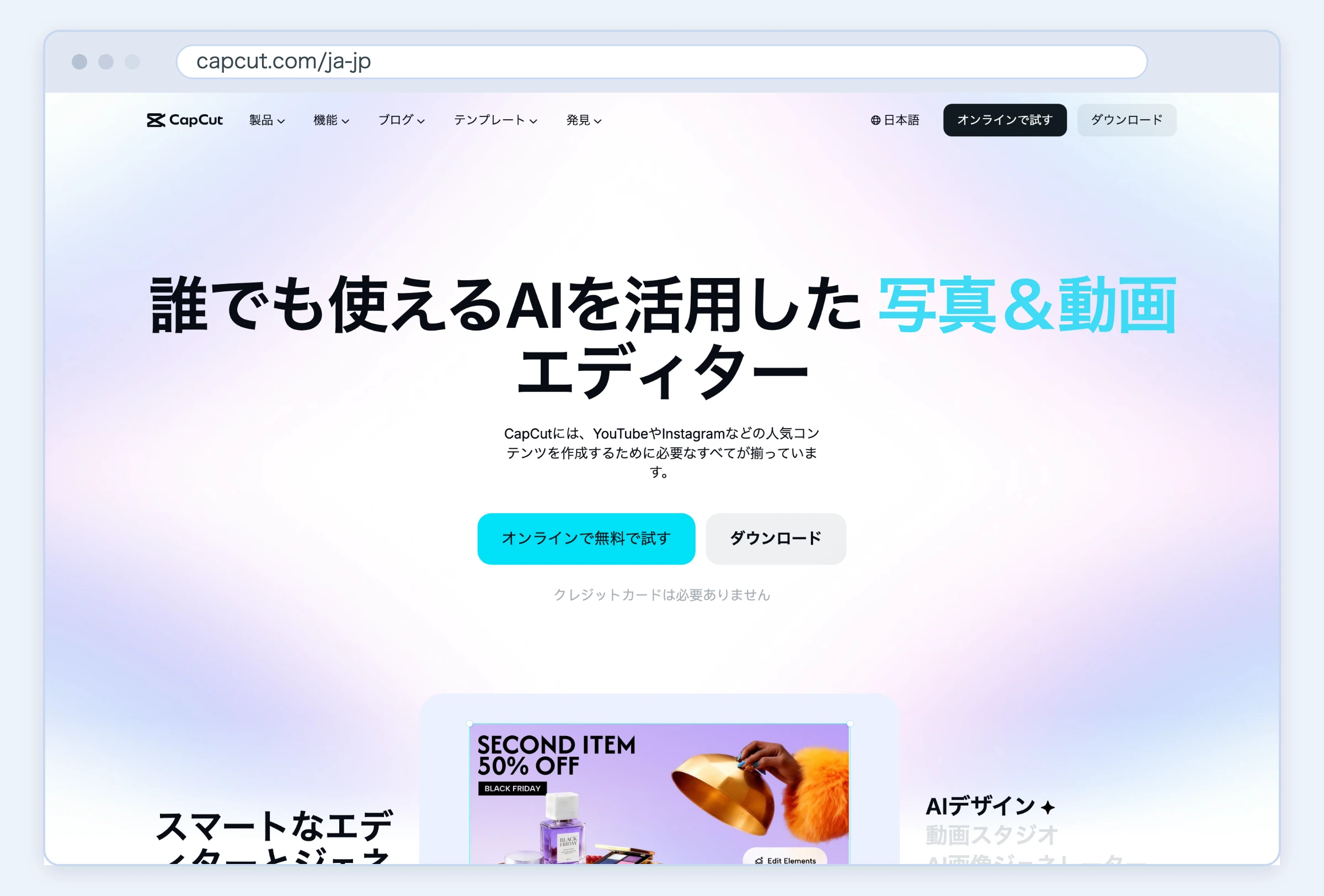
出典: CapCut公式サイト(スクリーンショットは2026年8月21日取得)
スマホアプリ発の編集ソフトで、パソコン版もあります。テロップや流行の演出のテンプレートが豊富で、SNS向けの短尺動画を速く作ることに向いています。ただし大きな注意点があります。通常版のサービス規約には「個人的かつ非営利的な用途」のために提供されると明記されており、内蔵素材を含めて、企業利用やクライアントワークにそのまま使うことには規約上のリスクがあります。個人の練習や私的な動画の範囲で使うソフトと考え、業務で使う場合は商用の利用条件を必ず確認してください(後述のライセンスの章でも触れます)。
価格: 基本無料。Proプランの日本円価格は公式サイト上では公開されておらず、アプリ内での確認になります。
Clipchamp
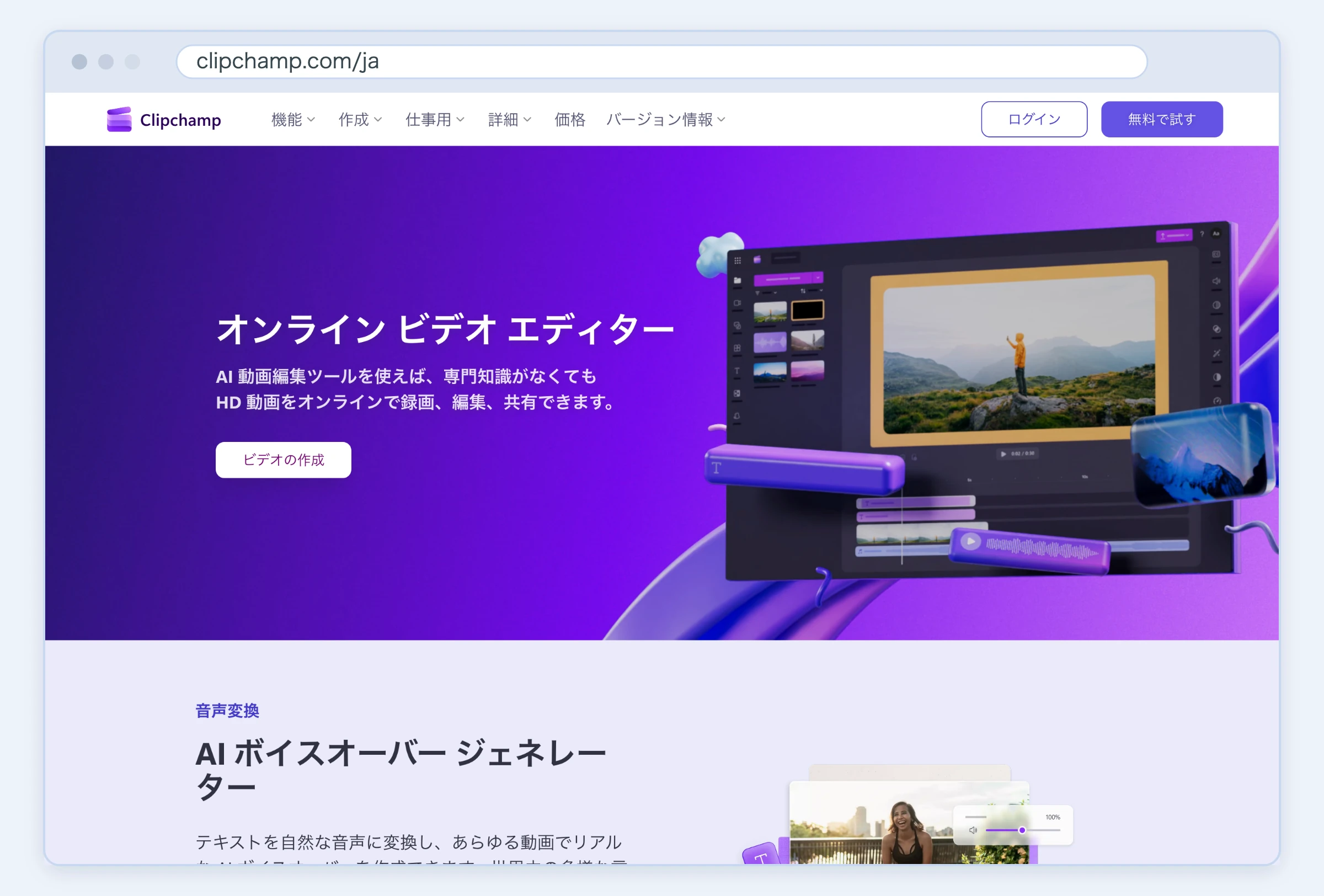
出典: Clipchamp公式サイト(スクリーンショットは2026年8月21日取得)
Microsoftの編集ソフトで、Windowsに標準搭載されています。画面がシンプルで、編集ソフトに初めて触れる人が操作を覚えるのに向いています。社内報告用や簡単な説明動画など、まず1本作ってみる用途に十分です。
価格: 無料で1080p(フルHD)まで透かしなしで書き出せます。4K書き出しなどのプレミアム機能はMicrosoft 365 Personal(月額2,130円)などに含まれます。
iMovie
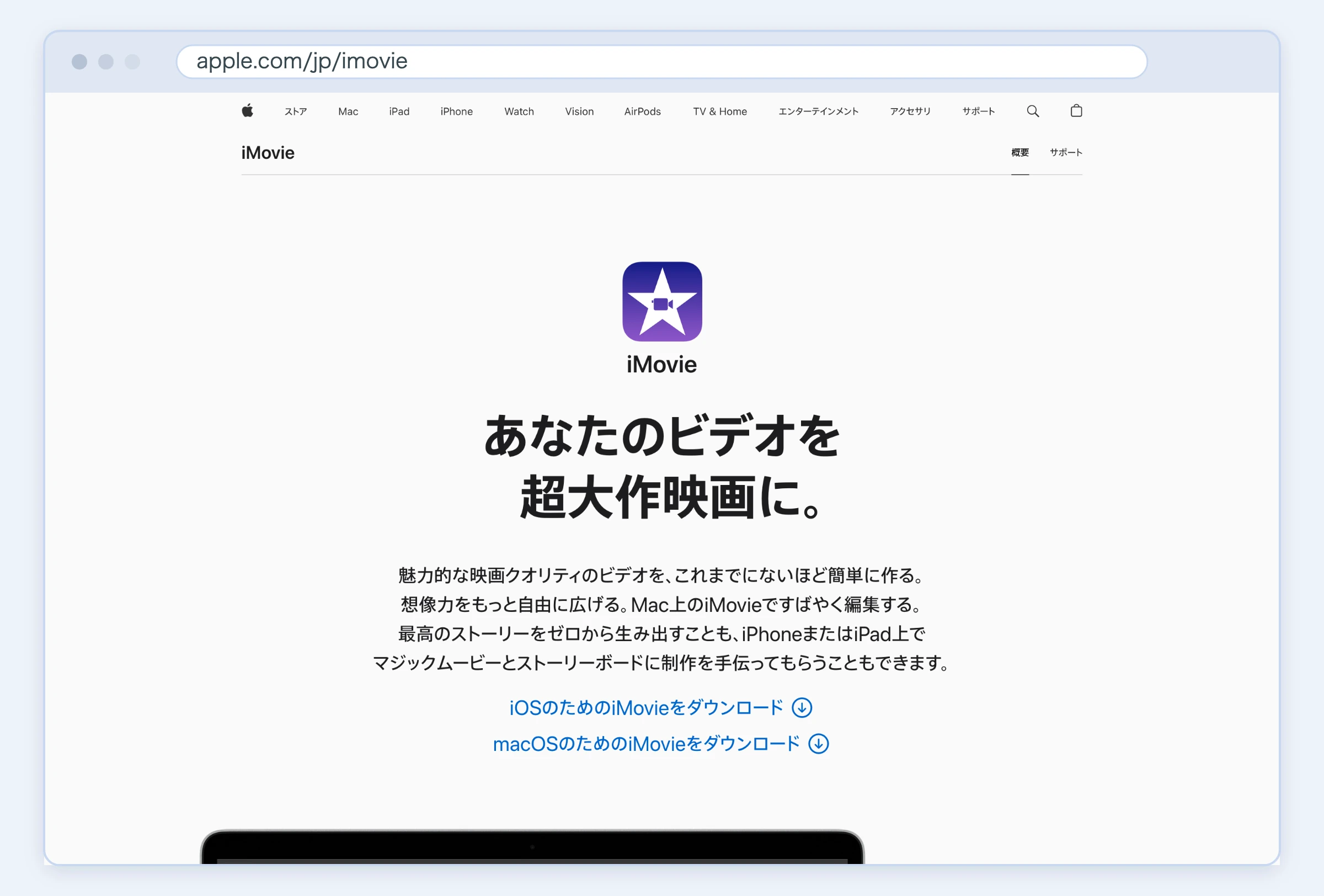
出典: iMovie公式サイト(スクリーンショットは2026年8月21日取得)
Macに標準搭載されている編集ソフトです。Apple製品同士の連携がよく、iPhoneで撮ってMacで仕上げる流れが自然に作れます。凝った演出には向きませんが、カット・テロップ・BGMという基本は無料で押さえられます。
価格: 無料(Mac・iPhoneに標準搭載)。
AviUtl
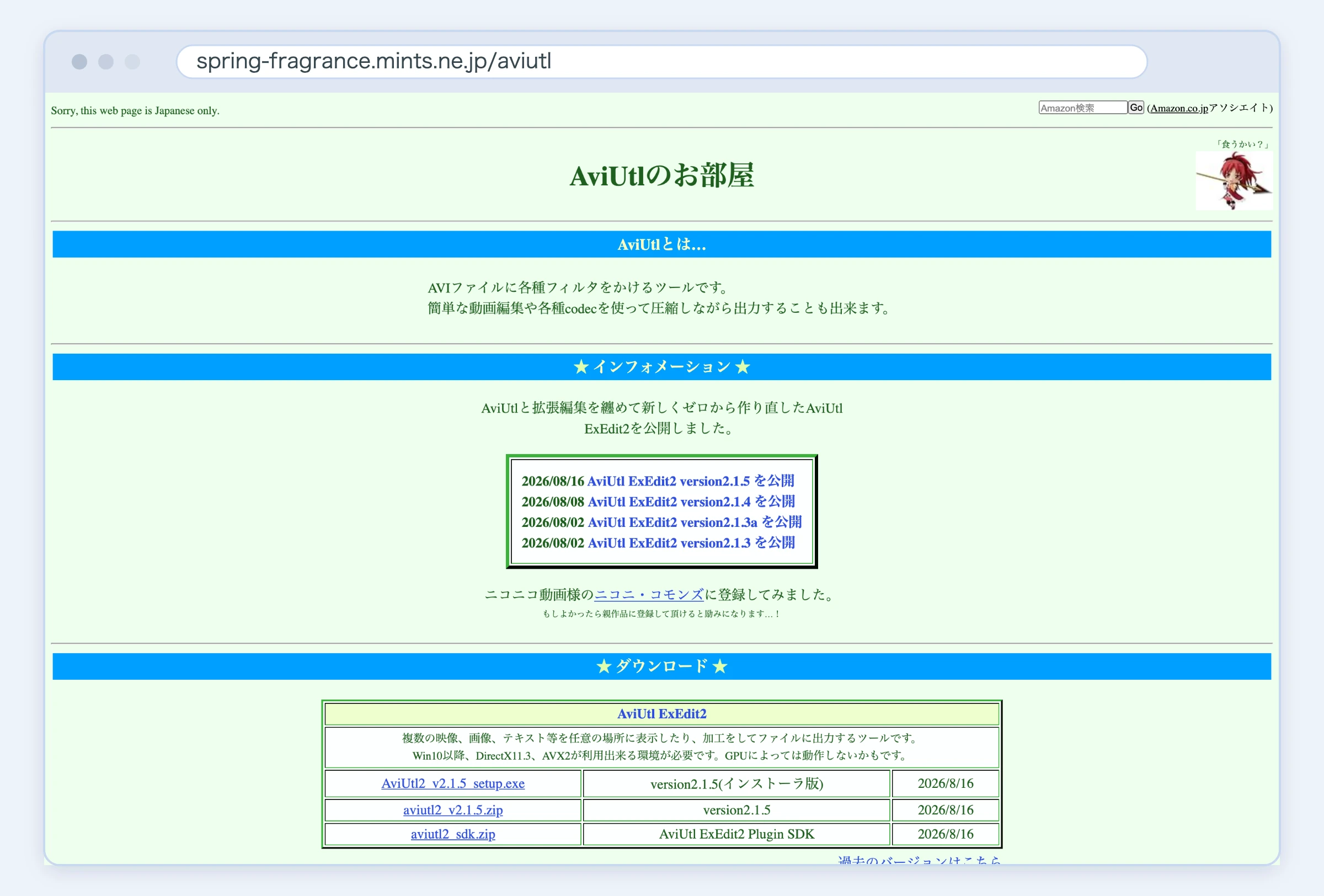
出典: AviUtl公式サイト「AviUtlのお部屋」(スクリーンショットは2026年8月21日取得)
国産の老舗無料ソフトで、プラグインで機能を拡張していく文化があります。長く更新が止まっていましたが、ゼロから作り直された後継のAviUtl ExEdit2が公開され、2026年8月現在も活発に更新が続いています。情報の蓄積が多い一方、導入と設定に手間がかかるため、調べながら環境を作ること自体を楽しめる人向けです。
価格: 無料。
有料の動画編集ソフトのおすすめ5選
Adobe Premiere(旧Premiere Pro)
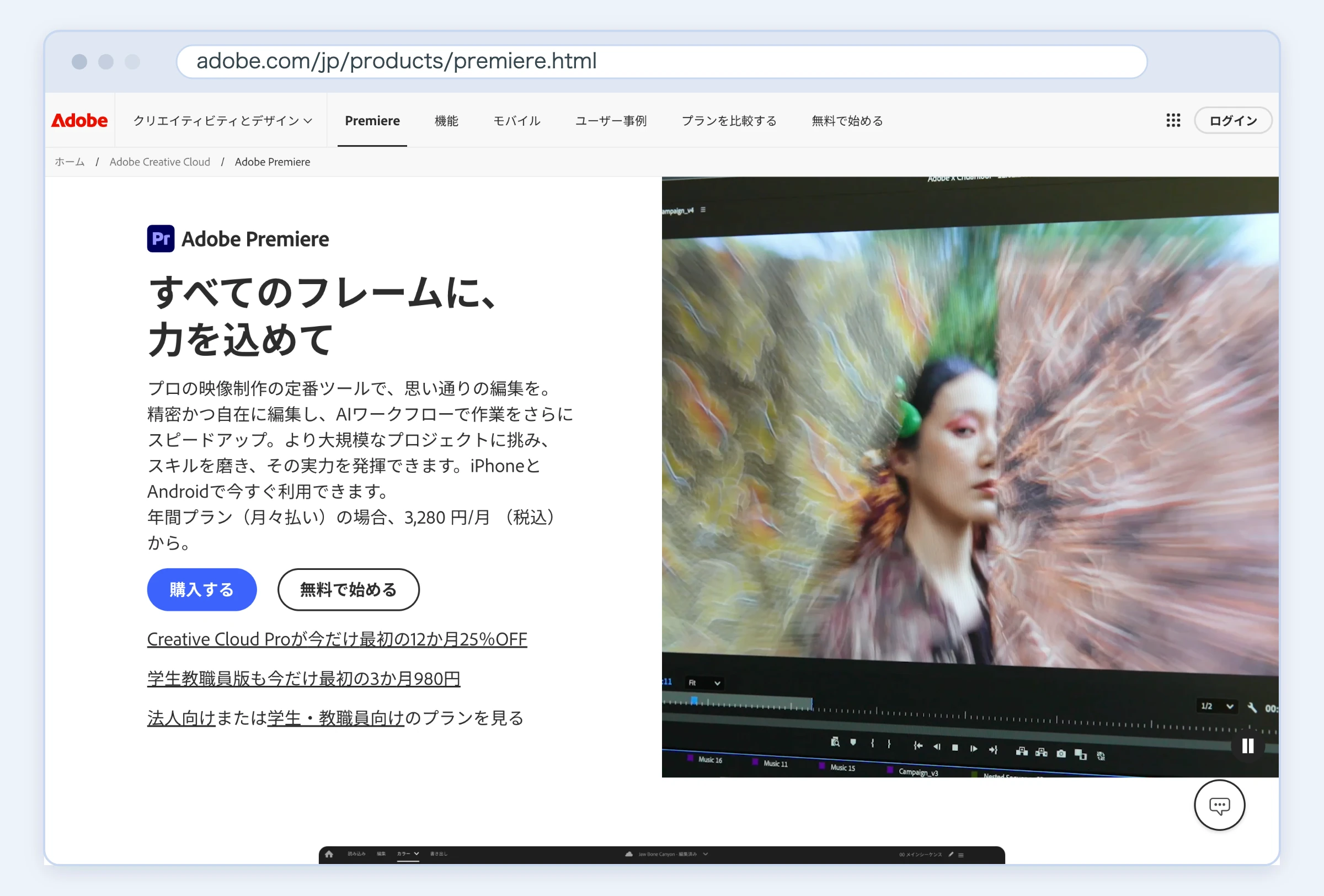
出典: Adobe Premiere公式サイト(スクリーンショットは2026年8月21日取得)
当社の現場で編集の軸にしているソフトです。選んでいる理由は機能の多さよりも互換性です。映像業界で広く使われているため、外部のクリエイターや他社とプロジェクトデータをやり取りする場面で困りません。動画を継続的に作る企業や、将来外部と連携する可能性がある企業には、この互換性が効いてきます。Adobeの他ソフト(After Effects、Photoshop、Illustrator)との連携も強みです。
価格: 単体プランが月額3,280円(税込・年間プラン月々払い)。買い切り版はなく、7日間の無料体験があります。なお2026年時点で製品名は「Adobe Premiere」に変わりましたが、現場では今もPremiere Proの呼び名が広く通じます。
Final Cut Pro
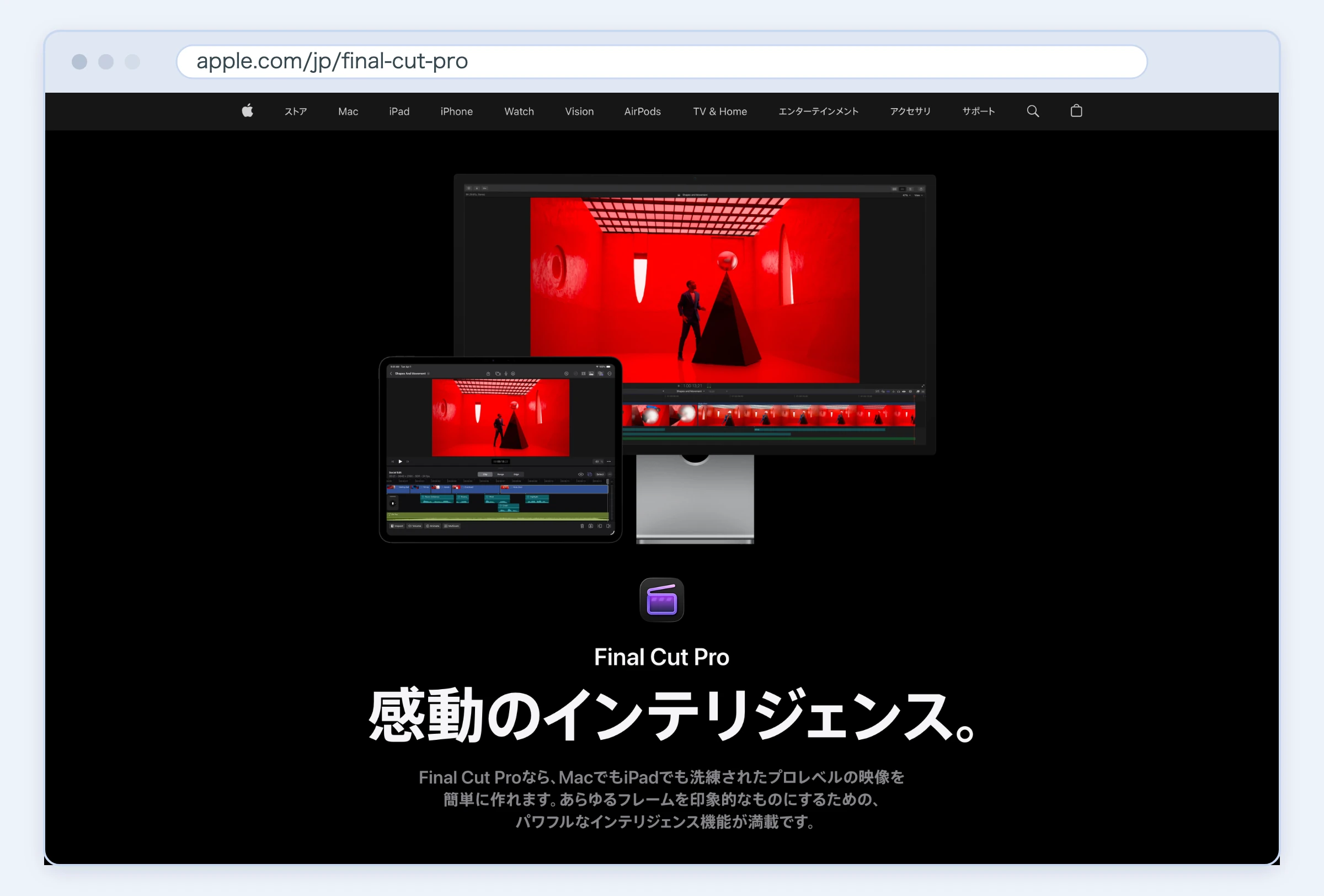
出典: Final Cut Pro公式サイト(スクリーンショットは2026年8月21日取得)
Apple製の編集ソフトで、買い切り型です。Macに最適化されており動作が軽快です。サブスクリプションの継続費用を避けたいMacユーザーに向いています。
価格: 買い切り50,000円(税込)。ほかにMotionやLogic Proなどとセットのサブスクリプション(Apple Creator Studio。月額1,780円または年額17,800円・30日間無料体験)も選べるようになりました。
DaVinci Resolve Studio
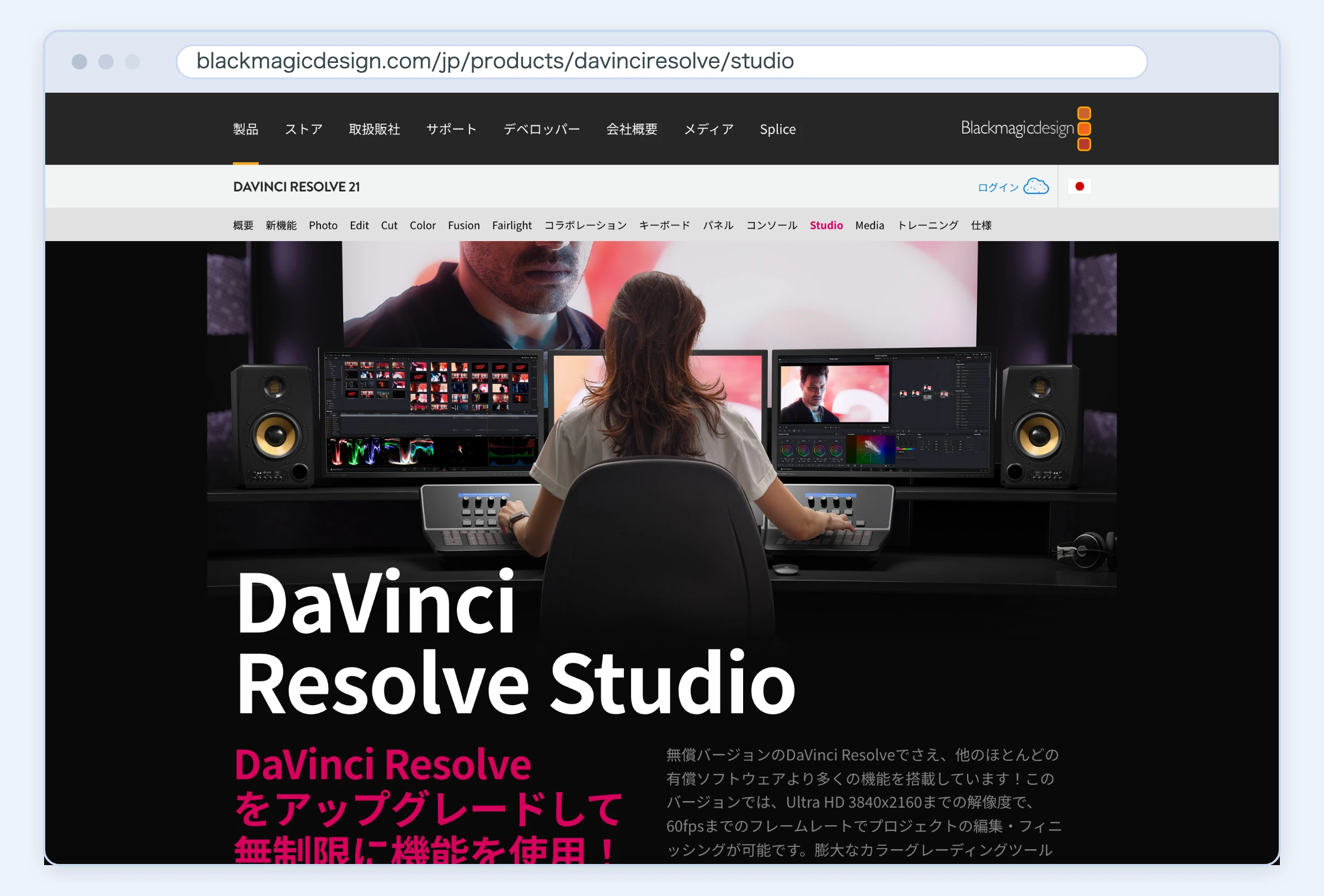
出典: DaVinci Resolve Studio公式サイト(スクリーンショットは2026年8月21日取得)
無料版の上位にあたる買い切り型です。無料版との違いはノイズ除去やAI系機能などの上位機能で、無料版で物足りなくなってから買い足す流れが自然です。買い切りでこの機能範囲は、コスト面で有力な選択肢です。
価格: 買い切り51,980円(税込)。
Filmora
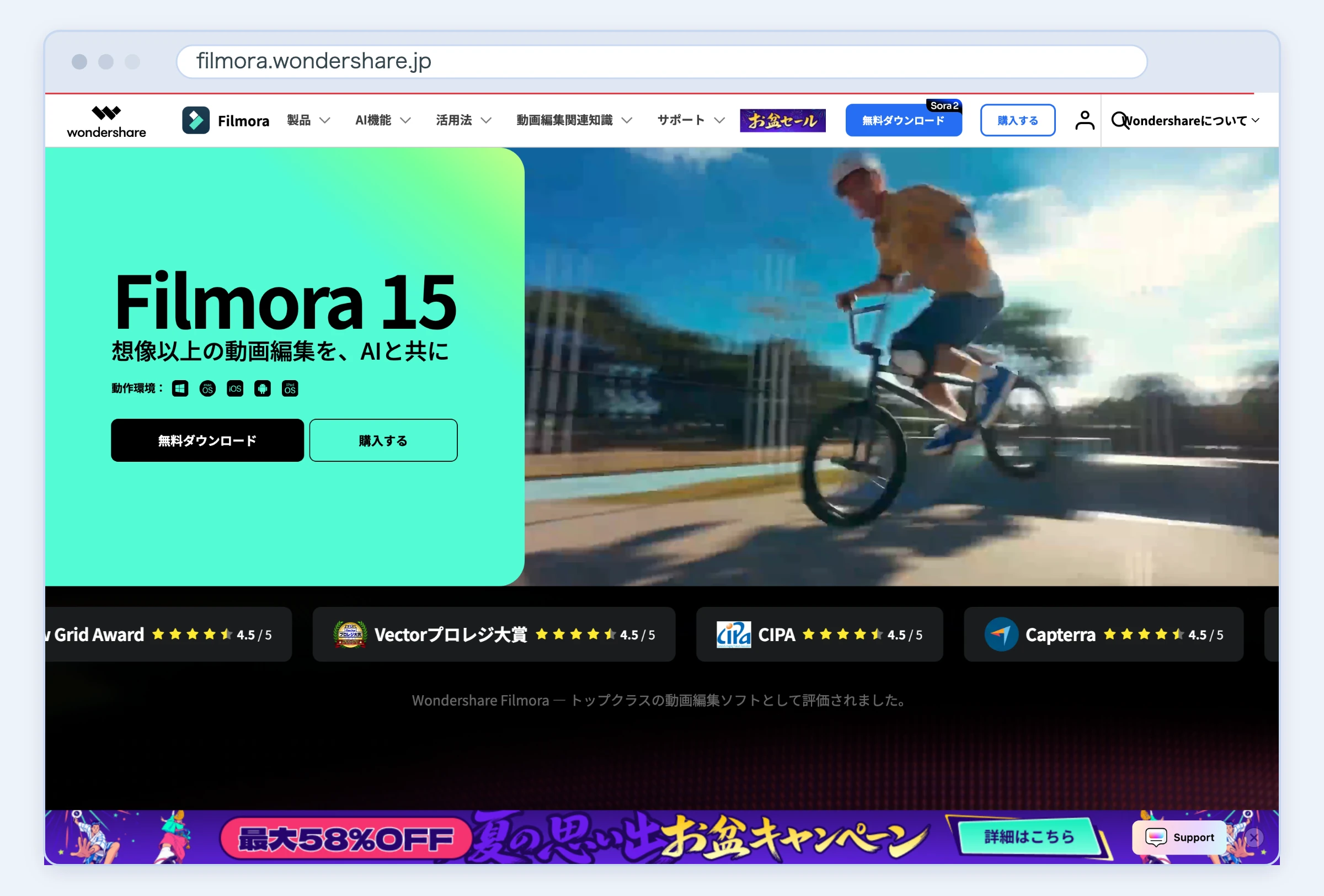
出典: Filmora公式サイト(スクリーンショットは2026年8月21日取得)
操作の分かりやすさとテンプレートの豊富さが特徴で、編集経験の浅い担当者が見栄えのする動画を作りやすいソフトです。年額プランと買い切りプランがあります。
価格: 個人向けが年額6,980円から、買い切り8,980円(いずれも税込)。ただし注意が必要で、公式の比較表では個人向けプランは商用利用不可とされています。企業利用は法人・商用向けプラン(年額11,900円、買い切り17,900円・税込)が対象です。
PowerDirector
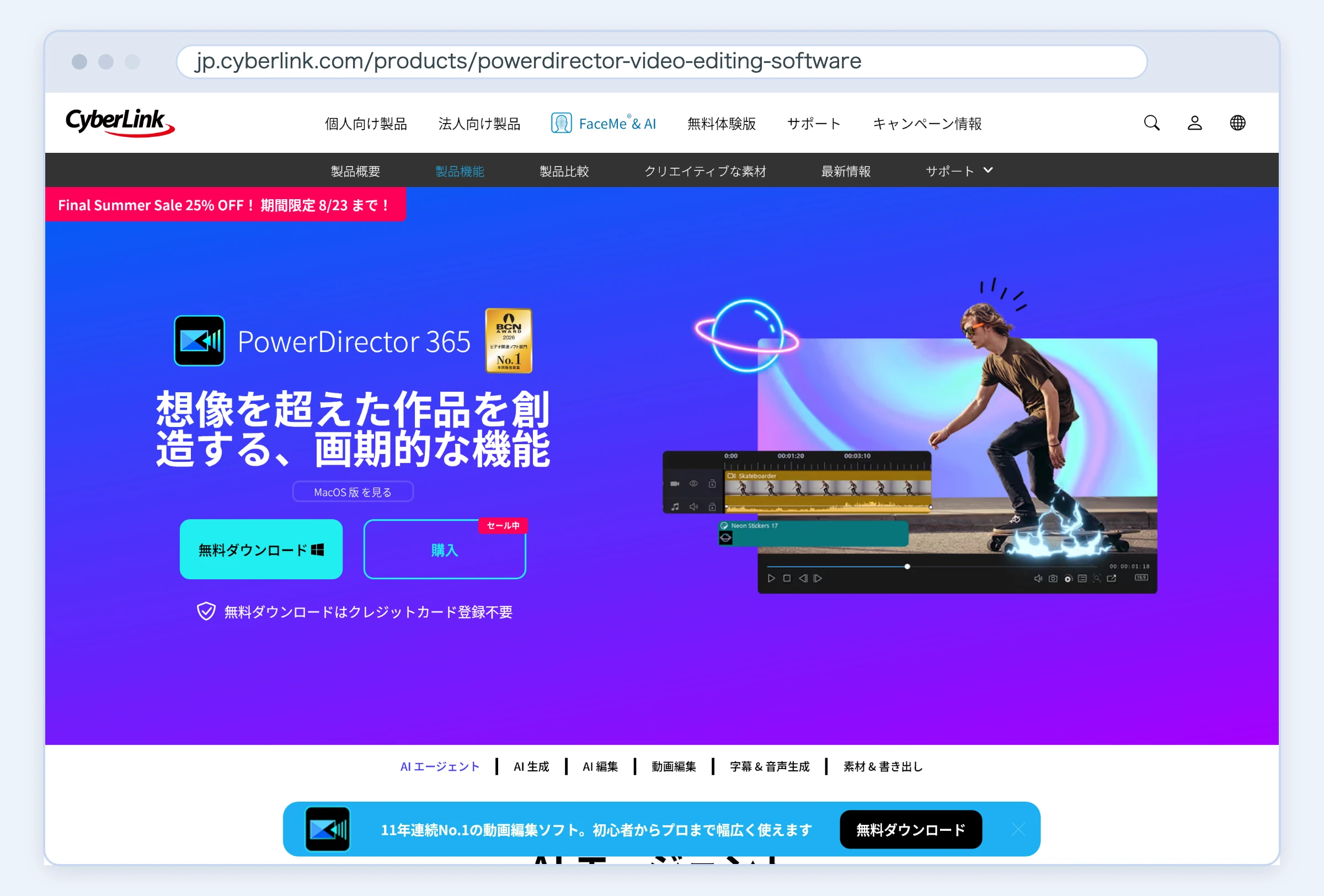
出典: PowerDirector公式サイト(スクリーンショットは2026年8月21日取得)
国内の実売統計(BCN AWARD)でビデオ関連ソフト部門を11年連続で受賞している、店頭・ECで最も売れている編集ソフトです。機能追加と素材配信が続くサブスクリプション型が主軸で、テンプレートと素材が定期的に増えていきます。1点だけ、商用利用には細かい線引きがあり、自社の宣伝動画やYouTubeの収益化は認められている一方、作った動画自体を商品として販売することは制限されています。受託制作に使う場合は規約の確認が必要です。
価格: サブスクリプションのPowerDirector 365が年額9,280円(セール時は6,700円)、買い切り版のPowerDirector 2026が16,980円。機能制限つきの無料版(PowerDirector Essential)もあります。
動画編集ソフトの比較表
主要10本を一覧で比較します。価格はすべて2026年8月20日時点で、各社公式サイトの表記を直接確認したものです。価格は変わることがあるため、導入時は必ず公式サイトで最新の金額を確認してください。
| ソフト | 形態 | 価格(2026年8月時点) | 無料で使える範囲 | 注意点 |
|---|---|---|---|---|
| Adobe Premiere(旧Premiere Pro) | サブスク | 単体 月額3,280円(税込) | 7日間体験 | 買い切りなし。業界標準の互換性 |
| Adobe After Effects | サブスク | 単体 月額3,280円(税込) | 体験あり | 編集ではなくモーション制作用 |
| Final Cut Pro | 買い切り+サブスク | 50,000円(税込)または月額1,780円 | 30日間体験 | Mac専用 |
| DaVinci Resolve | 無料 | 0円 | UHD・60fpsまで、透かしなし | 上位機能はStudioに集約 |
| DaVinci Resolve Studio | 買い切り | 51,980円(税込) | − | 無料版から買い足す流れが自然 |
| Filmora | サブスク+買い切り | 個人向け 年額6,980円〜 | 透かしあり | 個人向けプランは商用利用不可(法人プランあり) |
| PowerDirector | サブスク+買い切り | 365 年額9,280円/買い切り16,980円 | Essential版あり | 作品自体の販売は不可などの線引きあり |
| CapCut | 無料+Pro | Pro価格は公式サイト非公開 | 基本機能は無料 | 規約は個人・非営利用途限定 |
| Clipchamp | 無料+M365 | Microsoft 365 Personal 月額2,130円 | 1080pまで透かしなし | Windows標準搭載 |
| iMovie | 無料 | 0円 | 全機能 | Mac・iPhone標準搭載 |
クライアントワークと商用利用・ライセンスの注意点
企業の動画、とくにクライアントに納品する動画では、ソフトの機能より先に確認すべきことがあります。権利の条件です。当社の現場でも、素材のライセンス確認は編集作業と同じくらい重要な工程として扱っています。
- ソフト本体の利用条件。「有料なら商用OK」とは限りません。今回の照合でも、個人向けプランが商用利用不可のソフト(Filmora)、規約が個人的かつ非営利的な用途に限定されたソフト(CapCutの通常版)、収益化はできても作品自体の販売が制限されるソフト(PowerDirector)が確認できました。条件は製品ごとに違います
- 内蔵素材の商用利用。ここが最大の落とし穴です。ソフト本体が商用利用できても、内蔵のBGM・エフェクト・テンプレートには別の条件が付いていることがあります。内蔵音源の一部だけが商用可というソフトや、素材を含む作品の利用方法に細則を設けるソフトがあり、「編集ソフトに入っていた素材だから安全」とは言えません
- フォントと外部素材。テロップに使うフォント、ストック素材サイトの音源や映像にも、それぞれ商用利用とクライアント納品の条件があります。当社がストック素材を編集ソフトと別に契約しているのは、納品物に使える条件を明確にするためでもあります
- 納品後の権利。制作した動画をクライアントがどの媒体でいつまで使えるかは、素材のライセンス条件に連動します。広告転用の予定があるなら、広告利用可の素材だけで作る必要があります
社内向け動画だけなら神経質になる必要はありませんが、対外公開やクライアント納品がある場合は、「本体・内蔵素材・外部素材」の3層それぞれで商用条件を確認してください。
無料版から有料版へ切り替える時期
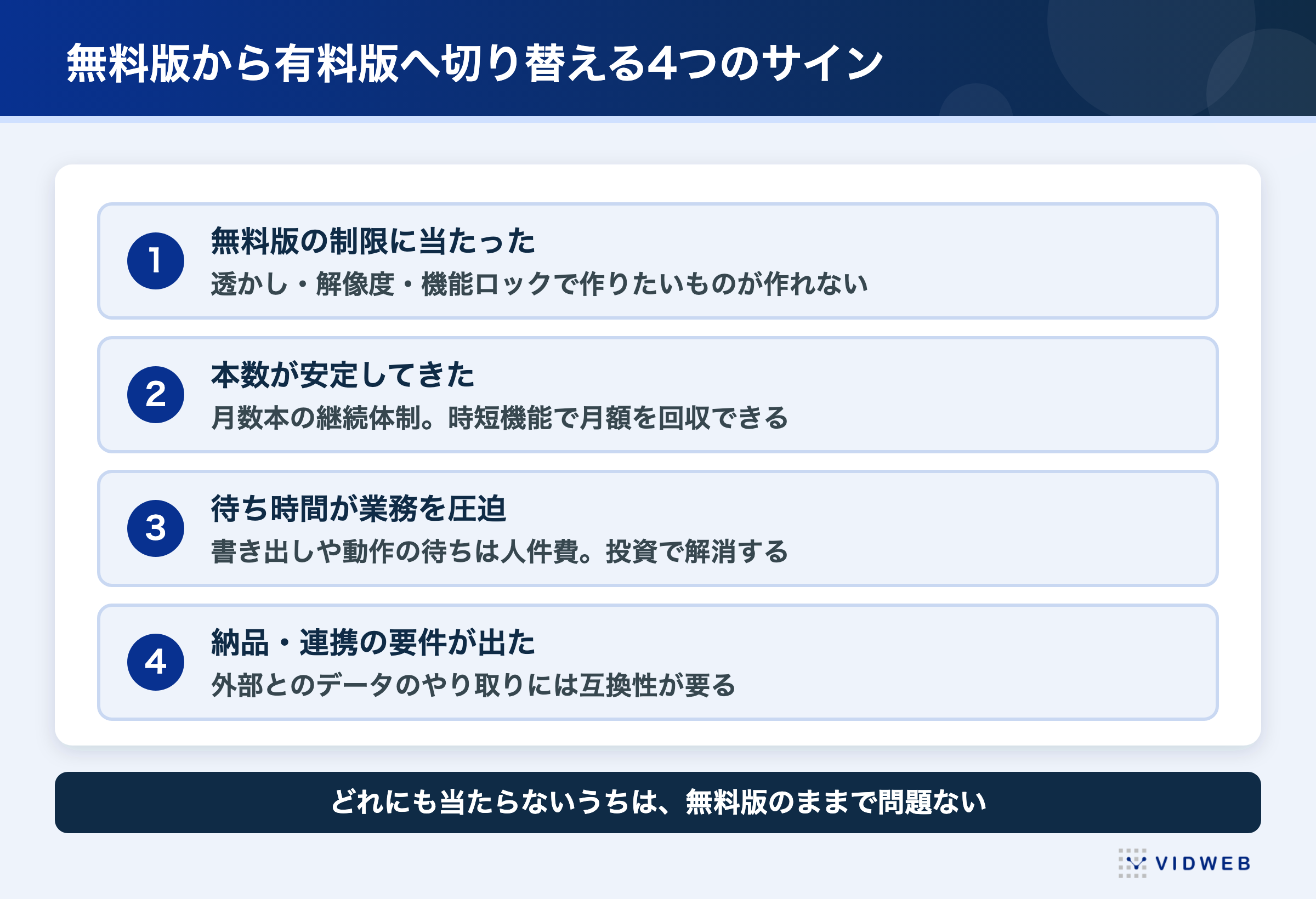
「まず無料で始めて、必要になったら有料に」というのが定石ですが、「必要になったら」の中身を具体的にしておくと判断に迷いません。切り替えのサインは4つです。
- 無料版の制限に実際に当たった。透かし、書き出し解像度、使いたい機能のロックなど、作りたいものが作れなくなった時点が最初のサインです
- 制作の本数が安定してきた。月に数本を継続的に作る体制になったら、テンプレートや素材で時短できる有料ソフトの月額は回収できます
- 書き出しや動作の待ち時間が業務を圧迫し始めた。作業時間は人件費です。待ち時間が積み上がっているなら、ソフトやパソコンへの投資で解消するほうが安くつきます
- 納品や連携の要件が出てきた。クライアントや外部クリエイターとのデータのやり取りが発生するなら、業界での互換性が高いソフトに寄せる価値があります
逆に言えば、この4つのどれにも当たっていないうちは、無料版のままで問題ありません。
チームで内製する場合の選定軸
1人で使うソフト選びと、チームで動画を内製する場合のソフト選びは、見るべきポイントが変わります。
- プロジェクトデータの互換性。担当者が変わってもファイルを開けるか。特定の個人のパソコンでしか開けないデータは、その人の異動・退職で資産ごと止まります
- ライセンスの管理。人数分のライセンスをどう契約し、誰が管理するか。個人アカウントの寄せ集めは、退職時のトラブルのもとになります
- 引き継ぎのしやすさ。使い手が多いソフトほど、採用や引き継ぎで困りません。業界での互換性が高いソフトは、この点でも有利です
動画の内製化を本格的に検討している場合は、機材と人件費まで含めた損益分岐の考え方を動画制作の内製化と外注の判断を解説した記事で解説しています。
生成AIと編集ソフトの棲み分け
最近は「生成AIで動画が作れるなら、編集ソフトは要らないのでは」という質問も増えました。現時点での実務的な整理はこうです。生成AIは映像素材を作る道具、編集ソフトは素材を組み立てて1本に仕上げる道具で、役割が違います。当社の現場でも、生成AIは素材づくりや下準備に使い、最終的な組み立てとテロップ・音の仕上げは編集ソフトで行っています。
動画を生成するAIツールの比較は動画生成AIツールの記事で詳しく解説しています。
動画編集ソフトのよくある質問
動画編集で一番使われているソフトはどれですか?
利用率を示す信頼できる公的な統計は存在しません。参考になる数字を挙げると、国内の店頭・ECの実売統計(BCN AWARD)ではPowerDirectorのサイバーリンクがビデオ関連ソフト部門を11年連続で受賞しており、販売本数では国内で最も売れています。ただしこの統計には無料ソフトやサブスクリプションの直販が含まれません。映像業界の現場ではAdobe Premiere(旧Premiere Pro)が事実上の標準として扱われることが多く、Adobe自身も公式サイトで業界標準のツールと位置づけています。当社の現場でも編集の軸はPremiereです。
今から動画編集を始めるなら、どのソフトがよいですか?
用途で決まります。SNS向けの短尺が中心ならCapCut(ただし個人利用の範囲)、WindowsでまずはClipchamp、MacならiMovieで基本操作を覚え、本格的に続けるならDaVinci Resolve無料版か、互換性を重視してPremiere Proに進むのが定石です。前述の「切り替えの4つのサイン」に当たるまでは無料で十分です。
無料の動画編集ソフトで人気なのはどれですか?
DaVinci Resolve、CapCut、Clipchamp、iMovie、AviUtlが定番です。プロ水準の機能まで求めるならDaVinci Resolve、手早くSNS動画を作るならCapCut、初めての1本ならClipchampかiMovieという住み分けです。商用利用の条件だけは、それぞれ導入前に確認してください。
買い切りで使える動画編集ソフトはありますか?
あります。Final Cut Pro(50,000円)、DaVinci Resolve Studio(51,980円)、PowerDirector 2026(16,980円)、Filmoraの永続ライセンスなどが代表です(いずれも2026年8月時点の公式価格)。サブスクリプションの継続費用を避けたい場合の選択肢になりますが、買い切り型はメジャーアップデートで買い直しが必要になる場合があります。またFilmoraは個人向けプランが商用利用不可のため、企業利用では法人向けの買い切りが対象になります。
まとめ:ソフトは「1本で完結」ではなく「軸+使い分け」
動画編集ソフトの選び方を、当社の現場の実例とあわせて解説しました。要点は3つです。現場はソフトを1本で完結させず、軸になるソフトと工程ごとの使い分けで運用していること。ソフト本体だけでなく素材・音・フォントまで含めた環境で考えること。クライアントワークでは本体・内蔵素材・外部素材の3層で商用条件を確認すること。
なお、ここまで読んで「社内で編集を覚えるより任せたい」と感じた場合は、外注も選択肢です。編集だけを個人のクリエイターに切り出す方法は動画制作を個人・フリーランスに外注する場合の記事で解説しています。当社の料金ページや制作実績もあわせてご覧ください。
大学卒業後大手保険代理店に5年間勤務。その後動画市場の将来性を感じ、オンラインスクールにて動画マーケティングや制作方法を学び、VIDWEBへ入社。丁寧親切且つ的確なコンサルテーションと提案に定評があり、クライアントが動画制作によって抱えている課題を親身になって日々解決している。
VIDWEB(ビッドウェブ)では映像クリエイターと連携してリーズナブルで高品質な動画制作を提供しています。

株式会社VIDWEBの動画制作、動画マーケティングに関して分かりやすく説明した資料になります

 1,000社5,000本以上の実績
 動画制作の無料相談
 無料資料ダウンロード