
ウェビナーは、インターネットを通じて開くセミナーや説明会です。開き方には、あらかじめ収録した動画を配信する録画型、その場で中継するライブ配信、会場とオンラインを同時に開くハイブリッド、社員に向けた説明会や全社集会があり、どの形式を選ぶかで準備も録画の残し方も変わります。
当社は、セミナーや説明会の動画のご相談をいただくと、最初に、何のために開くのかと、録画を後でどう使うのかを伺っています。見込み客の獲得のために長く見てもらうなら録画型、参加者とその場でやりとりしたいならライブ配信が向いています。両方を取りたい場合は、ライブで開いた回の録画を編集して後から見せる方法がありますが、制作と配信の費用は上がります。会場にも参加者を集めるなら、会場とオンラインを同時に開くハイブリッドになります。
録画は、そのまま置いておくか、章に分けて作り込むかで、後から見てもらえる期間が変わると当社は考えています。1回の収録から章ごとのダイジェストや短い動画を作っておけば、営業のフォローや次の告知にも使えます。
この記事では、ウェビナーを主催する企業のご担当者に向けて、開催形式の選び方、開催の手順とツール、録画配信の3つの形、録画するときの案内、収録と編集の進め方、外注したときの費用、セミナーの中で流す説明動画の当社の事例をご説明します。
ウェビナーは、ツールより先に開催形式を決める
ウェビナーの準備を始めると、まずどのツールを使うかを考えがちです。当社は、ツールより先に開催形式を決めることをおすすめしています。開催形式によって、必要な機材も、収録の体制も、編集の方針も変わるためです。
たとえば、録画型なら当日の進行より収録と編集に時間をかけることになり、ライブ配信なら配信の安定と当日の進行が要になります。会場とオンラインを同時に開くなら、会場の設営と複数のカメラの切り替え、配信の接続まで要ります。形式が決まれば、使うツールと、外部に頼む範囲も決めやすくなります。
ウェビナーとは|4つの開催形式
ウェビナーは、ウェブとセミナーを合わせた言葉です。この記事では、その場で中継するか、事前に収録するか、会場を併用するかという開き方と、参加者が社外か社員かで、企業のウェビナーを次の4つの開催形式に分けて説明します。
| 開催形式 | 向いている目的 | 参加者とのやりとり | 録画の扱い |
|---|---|---|---|
| 録画型(あらかじめ収録して配信) | 見込み客の獲得、長く見てもらう講座 | 限られる(疑似ライブなら、チャットや質疑応答の機能で文字のやりとりはできる) | 収録して編集したものを、そのまま配信する |
| ライブ配信 | 質疑応答など、その場のやりとり | 受けられる | 終了後に録画を公開するかを、先に決めておく |
| ハイブリッド(会場とオンライン) | 会場の少人数の参加者と、オンラインの視聴者の両方に届ける | 会場とオンラインの両方から受けられる | 後日、アーカイブ用に編集して配信できる |
| 社内向けの説明会・全社集会 | 経営方針や新しい制度の説明、組織への浸透 | 形式による | 翌年以降の新入社員の受け入れなどで、後から使える |
社内向けの説明会は、参加者が社員に限られる点が他の3つと違います。開き方はライブ配信、録画型、ハイブリッドのどれかになりますが、録画の公開範囲と、後から誰に見せるかの決め方が変わるため、別に考えておくと準備がしやすくなります。
ウェビナーの開催形式は、目的と録画の使い道で選ぶ
開催形式は、次の2つの問いで絞り込めます。1つは、参加者とその場でやりとりする必要があるか。もう1つは、録画を後から長く使うかどうかです。
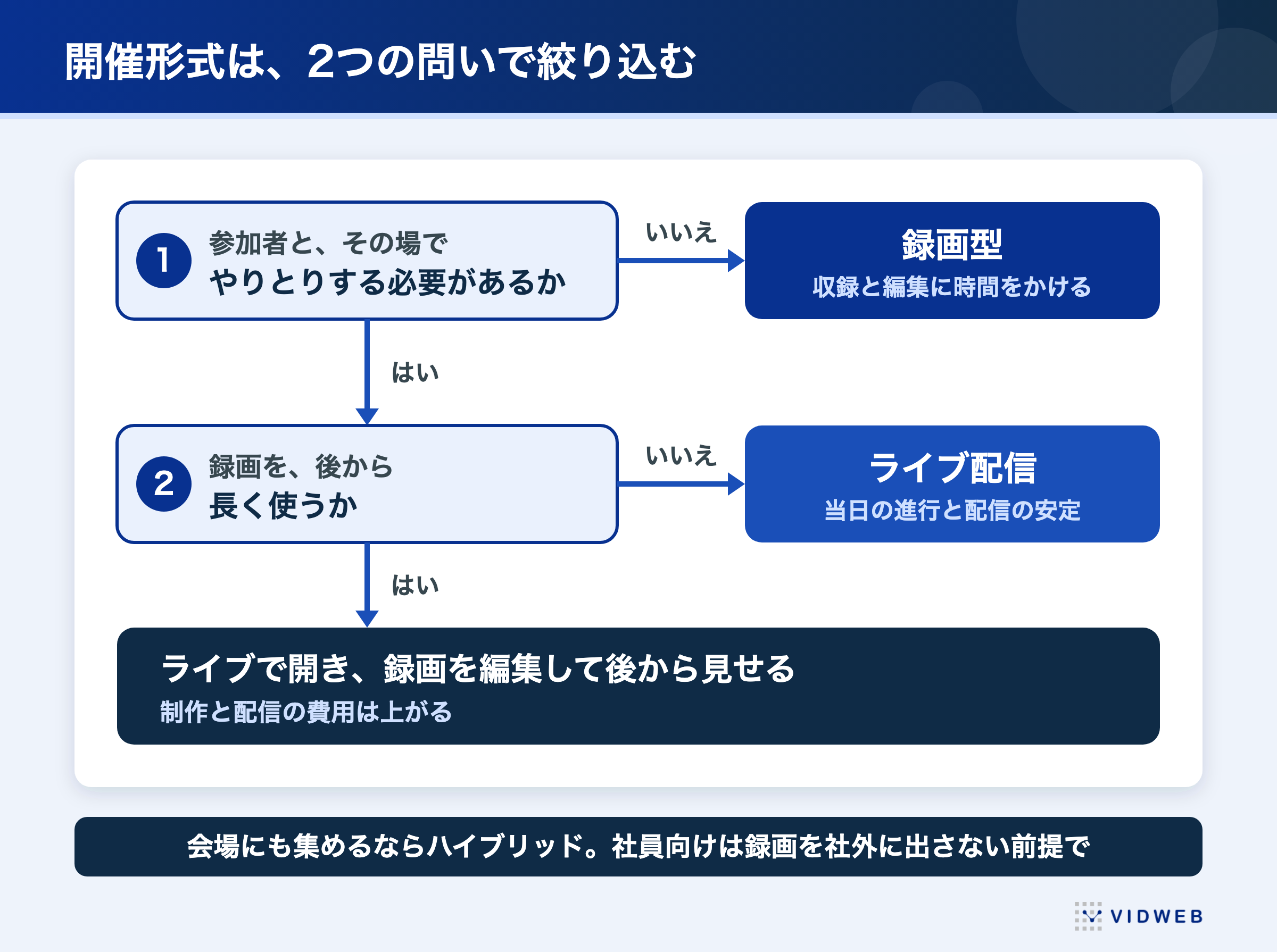
その場のやりとりが要らないなら、録画型です。収録と編集に時間をかけられるので、話の順番や図解を整え、後から長く見てもらう動画にできます。
その場のやりとりが要る場合は、録画を後から長く使うかどうかで分かれます。使わないなら、ライブ配信で足ります。使うなら、ライブで開いた回を録画し、編集して後から見せます(制作と配信の費用は上がります)。どちらの場合も、会場にも参加者を集めるならハイブリッドになり、会場の設営や複数のカメラが要るぶん、費用はさらに上がります。社員に向けた説明会は、この2つの問いに加えて、録画を社外に出さないことを前提に考えます。
当社では、セミナー・説明会の動画制作として、録画型のウェビナー、ライブ配信のセミナー、ハイブリッドの収録、社内向けの全社集会まで、開催形式に合わせた制作をご提案しています。
ウェビナーの開催方法と手順
開催の流れは、形式が違っても大きくは変わりません。次の順に決めていくと、抜けが出にくくなります。
- 目的と、見てほしい相手を決める
- 開催形式を決める(前の章で説明した2つの問いで絞り込む)
- ツールを決める(参加人数、録画の残し方、申し込み情報の扱いで選ぶ)
- 登壇者、台本、投影する資料を用意する(当日の司会、配信の操作、質問への対応を誰が担うかも決める)
- 告知と申し込みの受付を始める(録画することと、録画の公開範囲を案内に書く)
- リハーサルをする(マイク、カメラ、回線を、本番と同じ場所と機材で確かめる)
- 本番を開く(配信が止まったときの連絡の方法を、先に決めておく)
- 参加者と申込者に、お礼やアンケートなどのフォローの連絡をする(録画を公開する場合は、公開範囲を確かめ、編集して案内する)
Zoomのウェビナーには、主催者と登壇者が本番の前に参加できる「練習セッション」があります。ただし、後で説明するZoomの疑似ライブは予定した時刻に自動で始まるため、練習セッションには対応していません。
ウェビナーで使うツールの種類と選び方
ウェビナーのツールは、大きく分けて、Web会議のツールに付いているウェビナーの機能、動画の配信サービス、ウェビナー専用のツールがあります。
| 種類 | 例 | 特徴 |
|---|---|---|
| Web会議ツールのウェビナー機能 | Zoom Webinars、Microsoft Teamsのウェビナーとタウン ホール | 登壇者と視聴者の役割が分かれ、視聴者は既定では見る側として参加する |
| 動画の配信サービス | YouTube Liveなど | 誰でも見られる形での公開に向く |
| ウェビナー専用のツール | 各社の専用サービス | 申し込みの管理や視聴の記録まで1つで行え、後のフォローまでまとめて管理したいときに検討する |
選ぶときは、参加人数、録画をどこに残すか、申し込みの情報をどう扱うか、社内のセキュリティの決まりを見てください。たとえばZoomでは、クラウドに録画を残すには有料のアカウントが必要で、無料のアカウントで使える自動の録画は、パソコンへの保存だけです。
Microsoft Teamsで大人数向けに使われてきた「ライブ イベント」は、2026年6月30日に廃止されました。それより前に予定されたイベントは2027年2月28日までサポートされ、後継はタウン ホールです。これからTeamsで大人数の説明会を開くなら、タウン ホールかウェビナーを前提に準備してください。
この記事のZoomとMicrosoft Teamsの仕様は、2026年10月時点の各社の公式ヘルプにもとづいています。機能や必要な契約は改定されることがあるので、開催の前に各社の公式ヘルプで確かめてください。
YouTubeでライブ配信をするときの手順や機材は、YouTubeライブ配信の始め方の記事でご紹介しています。
ウェビナーの録画配信は3つの形に分かれる
録画を配信するといっても、何を流すか、いつ見せるかで、使う機能と準備が違います。この記事では、この違いで、録画配信を次の3つの形に分けて説明します。
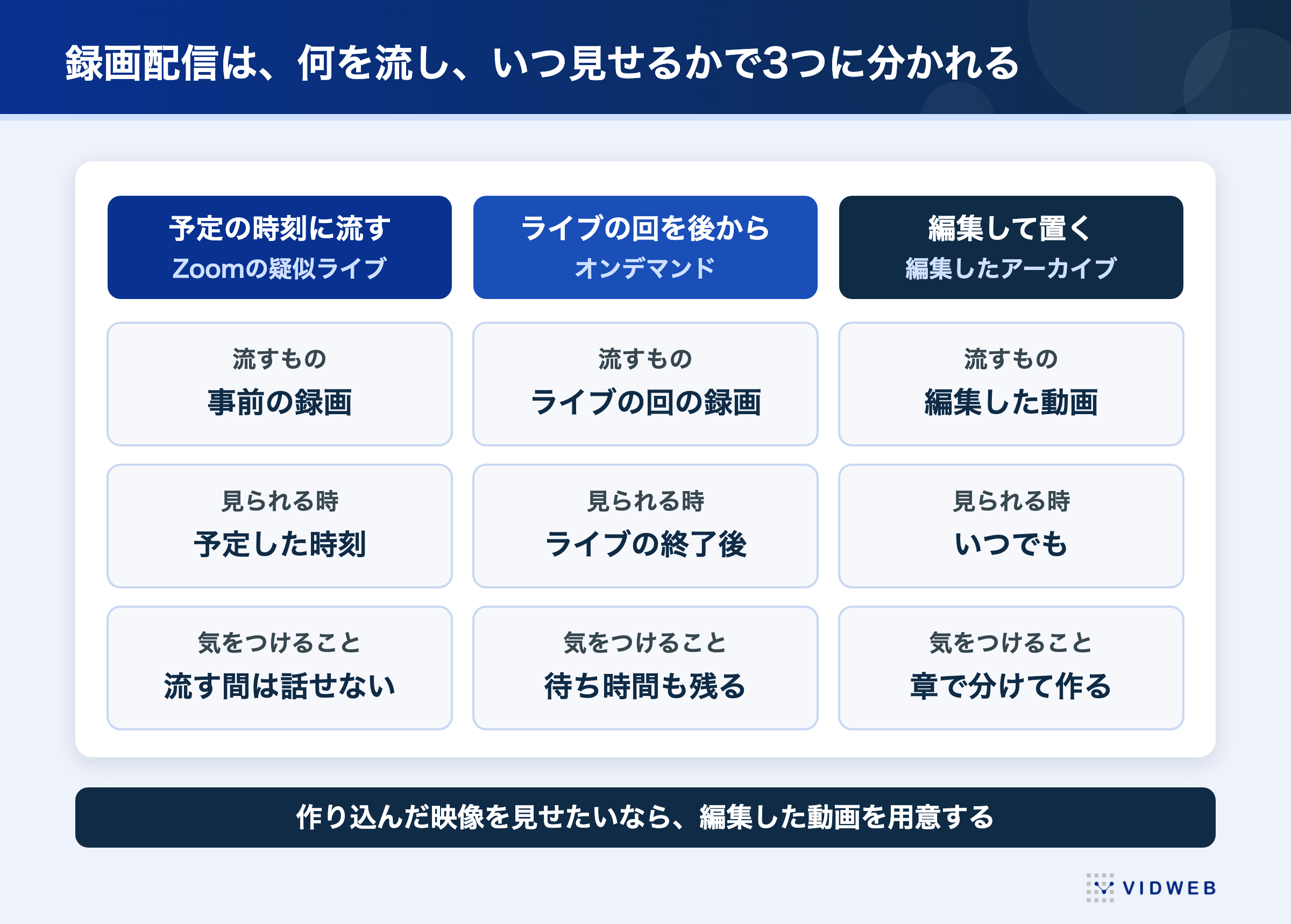
予定した時刻に録画を流す(Zoomの疑似ライブ)
Zoomの疑似ライブは、あらかじめ録画してZoomのクラウドに保存したもの(クラウドレコーディング)を、予定した時刻のウェビナーの中で流す機能です。ウェビナーは予定の時刻に自動で始まり、主催者がいなくても進みます。主催者と登壇者が参加して、チャットや質疑応答の機能で視聴者とやりとりすることもできます。
Zoomは、この機能の使い道として、マーケティングのセッションの配信、組織の全社セッションを複数のタイムゾーンにまたがって繰り返すこと、研修の講座の提供を挙げています。
使うときの注意は次のとおりです。
- ウェビナーのライセンスに加えて、Zoom Webinars PlusかZoom Eventsのライセンスが必要です
- 録画を流している間、主催者と登壇者は話したり映ったりできず、チャットと質疑応答だけを使えます
- 複数の画面の配置で録画していても、使われるのは話している人を大きく映す配置(スピーカービュー)だけです
- 1つの疑似ライブに、複数の録画を追加することはできません
録画の再生が終わった後に、自動でライブへ切り替える設定もあります。切り替えた後は通常のライブと同じように話したり映ったりできるので、講演は録画で流し、質疑応答だけをライブで行う構成も組めます。この切り替えは、疑似ライブを設定するときに選んでおく必要があり、開催の途中では選べません。切り替えのときには、主催者が参加している必要があります。
登壇者とスライドの見せ方まで作り込んだ映像を見せたい場合は、Zoomの録画をそのまま使うより、編集した動画を別に用意して3つ目の形で配信するほうが向いていると当社は考えています。
ライブで開いた回を、終了後の登録者に見せる(オンデマンド)
Zoomのオンデマンドウェビナーは、登録制のウェビナーをクラウドで自動的に録画し、終了後も申し込みを受け付ける機能です。後から申し込んだ人は、録画へのリンクを受け取ります。主催者は、ライブに参加した人と、後から見る人の両方の申し込み情報を受け取れます。Zoom Webinarsの契約が必要で、定期的に開くウェビナーには対応していません。
Microsoft Teamsのウェビナーも、既定では開始と同時に自動で録画され、録画を公開すると、申し込んだ人に録画へのリンクがメールで届きます。公開した録画は、既定では公開から30日で期限が切れます。60日間延長でき、その後も共有を続けるには、ファイルをアップロードし直して公開し直す必要があります。
この形は、ライブの録画をそのまま見せるなら、編集の手間はかかりません。ただし、そのままでは、開始前の待ち時間や、映像と音声の乱れ、その回限りのやりとりも残ります。Zoomのクラウドの録画には、不要な部分を取り除くトリミングの機能があり、前後の待ち時間などは切り取れます。
編集した動画を、アーカイブとして置く
3つ目は、収録した映像を編集し、完成した動画として、自社のサイトや動画の配信サービス、ウェビナーのツールに後から見られる形で置く方法です。編集で、冗長な部分をカットし、章を分け、図解やアニメーション、要点をまとめた文字(テロップ)を入れられます。
当社がセミナーや説明会の動画で大事にしているのは、視聴者が途中で離れず、途中から見ても理解できる編集です。章ごとに区切っておけば、見たい部分から見てもらえます。最初から録画用に収録した場合でも、ライブで開いた回の録画を素材にする場合でも、この形にできます。
ウェビナーを録画するときに、案内に書いておくこと
Zoomの機能でミーティングやウェビナーを録画すると、参加者には必ず録画中であることが通知されます。アプリから参加している人には録画への同意を求める表示が出て、参加を続けるか退出するかを選べます。電話で音声だけ参加している人には、音声で知らされます。
無料のベーシック、プロ、ビジネス、無料トライアルのアカウントのうち、ライセンスが100未満のものでは、この同意の表示は既定で有効になっていて、無効にすることも、文面を変えることもできません。ライセンスが100以上のエンタープライズや教育機関向けなどのアカウントでは、社内の参加者への表示を無効にできますが、社外の参加者には必ず表示されます。音声での通知は、アプリなどから参加している人に向けたものはどの契約でも無効にできますが、電話で音声だけ参加している人には必ず流れます。
参加者は、録画されることを当日の画面で知ることになります。当社は、申し込みページと案内のメールに、次のことを先に書いておくことをおすすめしています。
- 録画すること
- 録画を誰に、どこまで公開するか(申込者だけか、社外にも公開するか)
- 公開する期間
- 質疑応答の内容や、参加者の名前を録画に残すかどうか
登壇者には、録画の公開範囲に加えて、ダイジェストや短い動画に切り出して使うことがあるかどうかまで、事前に了承をいただいておくのが安心です。
社内向けのウェビナー(説明会・全社集会)を録画して残す
全社のキックオフ、四半期の業績の説明、経営方針の発表、新しい制度の説明などは、拠点や勤務時間が分かれていると、同じ時間に集まるのが難しくなります。当社が録画で残すことをおすすめしている場面です。当社は、拠点をつなぐハイブリッドの配信、録画の配信、翌年以降の新入社員の受け入れでの再利用まで想定した構成をご提案しています。
Microsoft Teamsのタウン ホールは、開始と同時に自動で記録されます。開催者は、記録を公開する前にダウンロードして編集し、OneDriveから公開できます。一度に公開できる記録は1つで、公開すると参加者にメールで知らされます。公開した記録には有効期限があり、延長できます。
社内向けの録画は、そのまま残すより、残す部分と残さない部分を分けて編集するほうが、後から使いやすいと当社は考えています。たとえば、方針や制度の説明は新入社員にも見せられる形で残し、その期限りの数字の報告や質疑は別にする、といった分け方です。
社内の研修を動画で配信する場合の作り方は、研修動画の作り方の記事をご覧ください。
ウェビナーの収録で決めること
録画型のウェビナーを作る場合や、ライブで開いた回のアーカイブを作り込む場合は、収録の段階で決めておくことがあります。
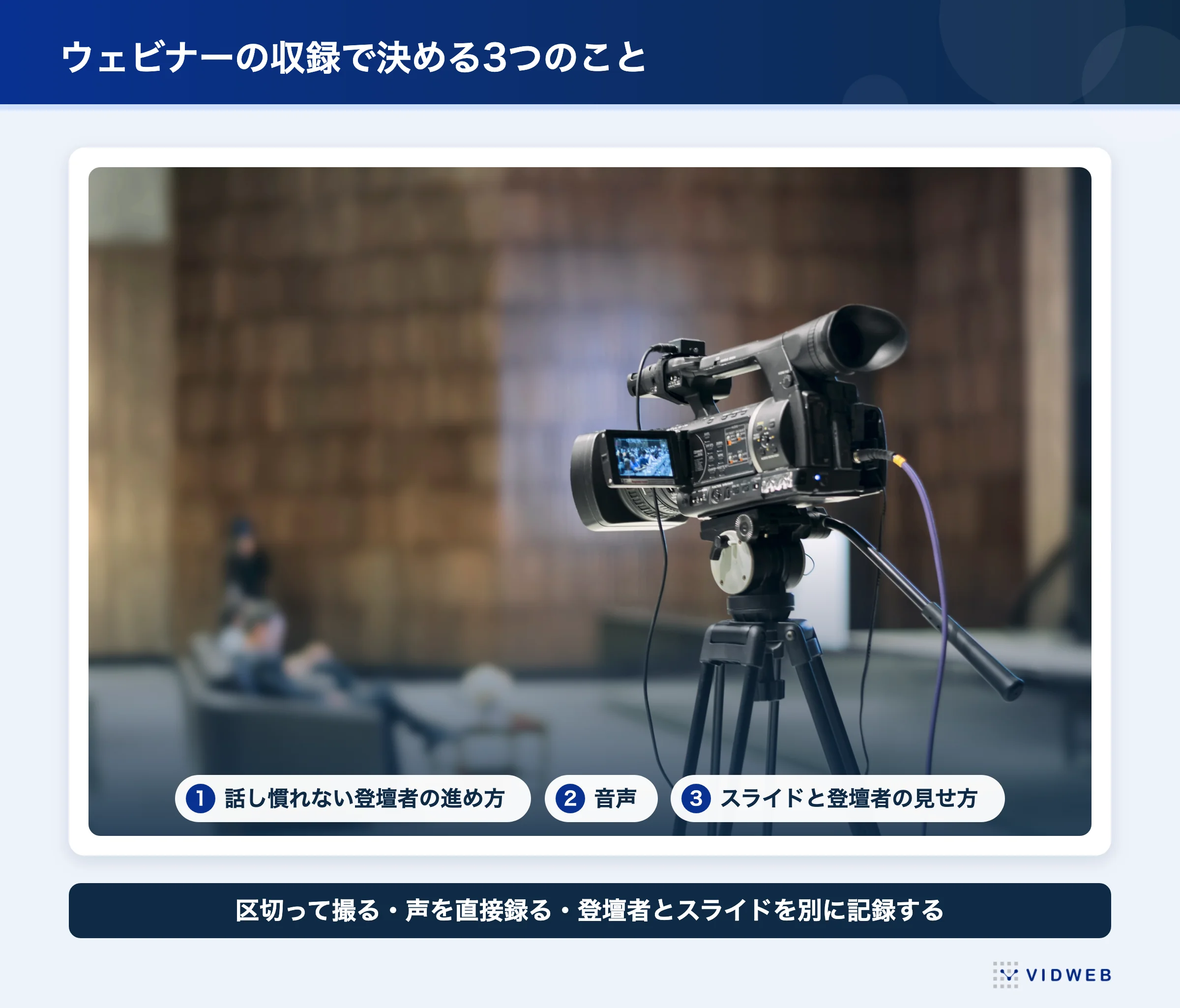
話し慣れない登壇者の収録の進め方
登壇者が人前で話すことに慣れていない場合、当社は、事前のヒアリングで話す論点を整理し、台本を書き下ろし、本番の前にリハーサルをして、録画型なら本番も一度に通さず区切って収録する進め方をご提案しています。区切って撮れば、言い直しや言い淀みがあっても、その部分だけを撮り直せます。
どうしても登壇が難しい場合は、原稿と資料とナレーションで構成する方法や、AIアバターで代える方法もあります。スライドを中心に動画を作る方法は、プレゼン動画の作り方の記事でご紹介しています。
音声
ウェビナーの動画は、話の内容の多くを声で伝えます。当社は、登壇者の声をマイクで直接録り、会場の反響や空調の音が入りにくい場所で収録することを推奨しています。会場の質疑も残すなら、質問する人の声を拾うマイクも用意します。当社では、セミナーや説明会の収録の経験があるディレクター、カメラマン、音響のスタッフを、開催形式に合わせて手配しています。
スライドと登壇者の見せ方
ウェビナーでは、登壇者と投影する資料のどちらをどのくらい見せるかで、伝わり方が変わります。収録のときに登壇者の映像とスライドを別々に記録しておき、編集の段階で並べ方を決めるのが当社の勧める進め方です。そうしておけば、話の流れに合わせて、スライドを大きく見せる場面と登壇者を見せる場面を切り替えられ、図解や資料のアニメーションを重ねることもできます。
複数の回を収録するなら、撮影を1日にまとめると、撮影にかかる人件費や機材費などを抑えられます。
1回のウェビナーから、ダイジェストと短い動画を作る
1回のウェビナーの収録からは、長さと使い道の違う動画を複数作れます。当社では、セミナー本編の長いアーカイブから、章ごとのダイジェスト(5〜10分)、要点のハイライト(3分)、SNSで広げる短い動画(60秒)、特定の質疑だけを抜き出した営業のフォロー用のクリップを作れます。
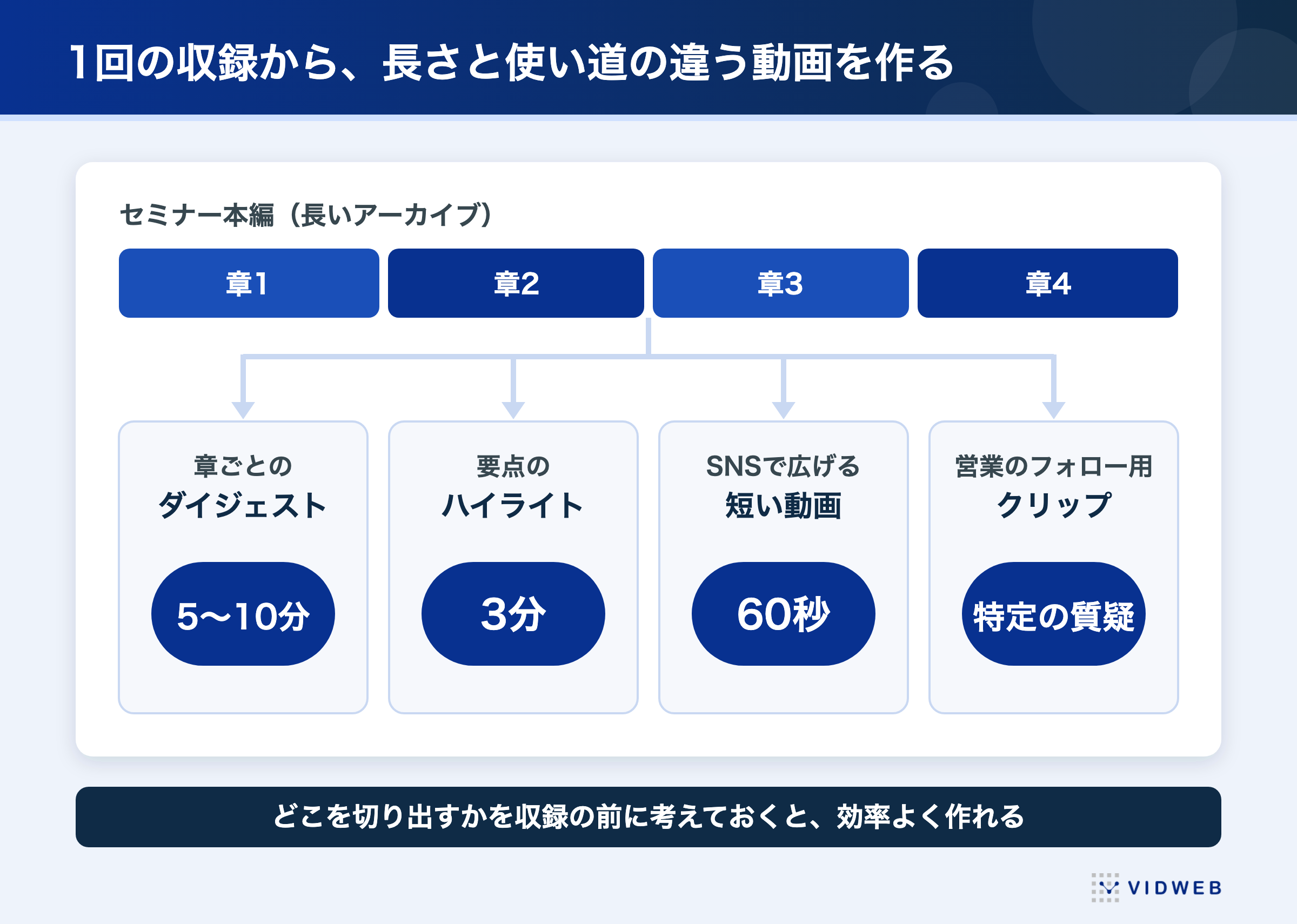
当社は、章ごとのダイジェストは見たい部分から見てもらう講座として、要点のハイライトは次の回の告知や参加できなかった人への案内として、営業のクリップは商談の前後に関心のある部分だけを送る素材として使う、という分け方を想定しています。こうした動画を作るなら、収録の前から、どの部分を切り出すかを考えて構成しておくと、効率よく作れます。すでにあるセミナーの録画から、ダイジェストや短い動画を切り出す編集だけのご依頼も承っています。
海外の拠点や取引先に向けて、多言語の字幕や英語のナレーションの版を作ることもできます。当社の音声生成サービスのボイスゲート(VOICE GATE)を使えば、日本語版から英語や中国語などの版を、スタジオで収録せずに作れます。多言語の動画の作り方は、多言語動画の制作ガイドでご紹介しています。
ウェビナーの収録・編集を外注したときの費用
当社では、動画の種類ごとの相場として、セミナーの収録動画を20万円〜50万円としています。一般的な制作の事例をもとにした目安で、企画や内容、条件によって変わります。
開催形式まで含めると、当社では次のような予算の例をご案内しています。
| 予算の目安 | 内容の例 |
|---|---|
| 〜49万円 | 録画型のウェビナーの単発。スタジオで1日収録し、簡易な編集で仕上げる短いセミナー動画 |
| 50万〜99万円 | 中規模のウェビナーのスタジオ収録や、配信の設備を含むライブ配信。章立ての編集を含む |
| 100万〜299万円 | 会場とオンラインを同時に開くハイブリッド。複数のカメラの切り替え、登壇者の字幕、質疑応答との連携 |
| 300万円〜 | 大規模なウェビナーのシリーズ。全編の収録、アーカイブの編集、複数のダイジェストやSNS用・営業用の動画への展開 |
費用を動かすのは、主に動画の長さ、撮影の日数と時間、カメラの台数、スタッフの人数、会場の費用、CGやアニメーションの有無です。有料のウェビナーのツールを使う場合は、その利用料が見積もりに含まれるかを、依頼の前に確かめてください。
費用を抑えるなら、過去のセミナー動画や資料、登壇者の写真を取り込んで新しく撮る部分を減らす、1回の収録から複数のダイジェストを作って営業やSNSに使う、同じ型で毎月や四半期ごとにシリーズとして続けて1本あたりの費用を抑える、といった方法があります。動画制作全般の費用の考え方は、動画制作の費用相場の記事と料金ページもご覧ください。
ウェビナーや説明会の中で流す説明動画と、当社の事例
ウェビナーや説明会では、登壇者の話を補うために、製品やサービスの説明動画を流すことがあります。仕組みの説明を動画にしておけば、開催のたびに同じ品質で伝えられます。
当社が実績ページで「セミナー・説明会動画」に分類している事例は、次の11件です。いずれも製品・技術・サービスの紹介動画で、ウェビナーそのものを収録・配信した事例ではありません。動画の長さはすべて60秒以上で、映像表現の欄では、アニメーションを使ったものが8件、実写だけのものが2件、3DCGだけのものが1件です。
| 事例 | 内容 | 映像表現(実績ページの欄) | 制作期間 |
|---|---|---|---|
| 株式会社Hacobu様 サービス紹介動画(MOVO Vista) | 配送案件管理サービスの内容を2分にまとめた | アニメーション | 2〜3か月 |
| 株式会社Hacobu様 サービス紹介動画(MOVO Berth) | トラック予約受付サービスの内容を2分にまとめた | アニメーション | 2〜3か月 |
| 株式会社Hacobu様 サービス紹介動画(MOVO Fleet) | 動態管理サービスの内容を2分にまとめた | アニメーション | 2〜3か月 |
| エプソン販売株式会社様 インクジェット技術紹介第1弾 | 配線を印刷する試作を通じて、従来の工程との比較とメリットを解説 | アニメーション、実写 | 2か月 |
| エプソン販売株式会社様 インクジェット技術紹介第3弾 | 試作品を使い、どのように印刷し、どの設備で実現しているかを紹介 | アニメーション、実写 | 2か月 |
| 株式会社リコー様 インタラクティブホワイトボード紹介動画 | 機能が向上した製品の発売に合わせた紹介動画 | 3DCG、アニメーション、実写 | 3か月 |
| 株式会社リコー様 法人向けインタラクティブホワイトボード紹介動画 | 法人向けに、より落ち着いた雰囲気の版を作った | 3DCG | 1か月 |
| キヤノン電子株式会社様 ドキュメントスキャナー『DR-S350NW』紹介動画 | 製品の複数の特長を6つのポイントに整理して説明 | アニメーション | 4か月 |
| スタンレー電気株式会社様 深紫外線技術の紹介 | 紫外光源の製品の特徴と技術を、3DCGと2Dグラフィックで説明 | 3DCG、アニメーション | 3か月 |
| EMS CO.,LTD.様 「スプリングドリル」展示会向け製品紹介動画 | ドイツ・ミュンヘンでの展示会向けに、採掘機を様々な角度から撮影 | 実写 | 2か月 |
| フラクタルワークアウト株式会社様 『ボディパレット』のサービス説明動画 | 企業向けのオンラインフィットネスのサービス説明。代表の方にご出演いただくことを提案した | 実写 | 3か月 |
Hacobu様の3本は、3つのサービスを、立体を斜め上から見たように描くアイソメトリックのイラストでそろえ、それぞれ2分にまとめています。エプソン販売様の2本は、インクジェット技術を紹介するシリーズの第1弾と第3弾です。第1弾は、実際に印刷している様子の実写に、アニメーションと3DCGを組み合わせ、第3弾は、長野県のラボで印刷の様子や様々な素材への印刷例を撮影しています。当社は、説明会で複数の製品を続けて紹介するなら、シリーズにして型をそろえておくと、見る人が迷いにくいと考えています。
リコー様の法人向けの動画は、以前当社が制作した同じ製品の紹介動画の構成を基盤に、カラフルだった色調をモノトーンに変え、BGMを選び直して作ったものです。見せる相手が変わるときは、構成を活かしたまま、演出を変えて作る方法もあります。
EMS様の動画は、当社の料金ページで、予算規模が50万円〜99万円の事例に載っています。このほかの事例は、セミナー・説明会動画の制作実績でご覧いただけます。説明動画の作り方は、説明動画の作り方の記事でご紹介しています。
採用の会社説明会で動画を流す場合の流し方と長さの目安は、会社説明会動画の作り方の記事でご説明しています。
ウェビナーでよくある質問
Zoomでウェビナーの録画配信はできますか?
できます。録画したものを予定した時刻に流す疑似ライブと、ライブで開いた回の録画を終了後の申込者に見せるオンデマンドウェビナーがあります。疑似ライブには、ウェビナーのライセンスに加えてZoom Webinars PlusかZoom Eventsのライセンスが、オンデマンドウェビナーにはZoom Webinarsの契約が必要です。クラウドに録画を残すには、有料のアカウントが必要です。
ウェビナーでカメラはうつりますか?
ウェビナーの形式で開けば、既定では参加者の顔は映りません。Zoomのウェビナーでは、参加者は視聴だけの参加になり、映像を送れるのは登壇者(パネリスト)です。主催者が許可すれば、参加者が声で発言することはでき、参加者をパネリストに切り替えることもできます。Microsoft Teamsの公開のウェビナーでは、開催者か共同開催者が全員に有効にしない限り、出席者はマイクとカメラを使えません。タウン ホールでは、出席者はマイクやカメラをオンにできません。会議の形式で開く場合は参加者もカメラを使えるので、案内で扱いをお伝えください。
ウェビナーの録画は参加者に知られますか?
Zoomの機能で録画すると、参加者には必ず録画中であることが通知されます。アプリから参加している人には録画への同意を求める表示が出て、無料のベーシック、プロ、ビジネスなどのアカウントのうち、ライセンスが100未満のものでは、この表示を無効にできません。録画することと公開範囲は、申し込みページや案内に先に書いておいてください。
ウェビナーの録画配信とアーカイブ配信は何が違いますか?
呼び方は、ツールや会社によってそろっていません。たとえばZoomの「オンデマンドウェビナー」は、ライブで開いた回の録画を後から見せる機能です。この記事では、録画したものを配信すること全体を録画配信と呼び、そのうち、いつでも見られる形で置いておくものをアーカイブ配信と呼んでいます。ライブで開いた回の録画をそのまま置くオンデマンドも、編集した動画を置く形も、アーカイブ配信に入ります。予定した時刻に録画を流すZoomの疑似ライブは録画配信ですが、アーカイブ配信ではありません。アーカイブは、編集して章を分けておくと、後から見てもらいやすくなります。
ウェビナーの収録を制作会社に頼むと、費用はいくらかかりますか?
当社では、セミナーの収録動画の相場を20万円〜50万円としています。開催形式まで含めると、録画型の単発で49万円まで、ライブ配信や章立ての編集を含むもので50万〜99万円、ハイブリッドで100万〜299万円、大規模なシリーズで300万円からが当社の予算の例です。有料のウェビナーのツールを使う場合は、その利用料が見積もりに含まれるかを確かめてください。
ウェビナーに使えるアプリは?
Zoom Webinars、Microsoft Teamsのウェビナーやタウン ホール、YouTube Liveなどの動画の配信サービス、ウェビナー専用のツールがあります。Microsoft Teamsのライブ イベントは、2026年6月30日に廃止されました。参加人数、録画の残し方、申し込み情報の扱いで選んでください。
まとめ: ウェビナーは形式を目的で決め、録画を後でどう使うかまで先に設計する
ウェビナーは、ツールより先に開催形式を決めると、準備が決まります。その場のやりとりが要るか、録画を後から長く使うかの2つで絞り込み、会場にも参加者を集めるか、参加者が社員かを加えて、録画型、ライブ配信、ハイブリッド、社内向けの説明会のどれにするかを選んでください。
録画の配信には、予定した時刻に録画を流す疑似ライブ、ライブで開いた回を後から見せるオンデマンド、編集した動画をアーカイブとして置く方法があります。Zoomでは録画が参加者に必ず通知されるので、録画することと公開範囲は案内に先に書いておきます。
1回の収録から、章ごとのダイジェストや短い動画を作れば、ウェビナーを営業や次の告知にも使い続けられます。セミナーや説明会の動画をご検討の際は、セミナー・説明会の動画制作からご相談ください。セミナー系の動画の作り方を事例とあわせてまとめた資料「効果的なセミナー系動画の制作手法」もご用意しています。
20年以上にわたりオンラインマーケティング、オンライン広告業界に身を置き、数々の新規サービスや新規事業の立ち上げと事業運営、会社経営に携わる。2021年に動画制作から動画広告、動画マーケティングまでを総合的に提供する株式会社VIDWEB(ビッドウェブ)の代表取締役に就任。

 1,000社5,000本以上の実績
 動画制作の無料相談
 無料資料ダウンロード